
Tạo video jumpscare cho Stream To Earn
Tạo một video ngắn với nền trong suốt, upload lên Stream To Earn, đặt làm alert trigger, và làm nó chen ngang màn hình. Hoạt động trên mọi gói Pro hoặc Expert.
Toàn bộ quy trình
Tám bước từ "tôi có ý tưởng dọa" đến "alert đang live trên stream".
Tạo video
Dùng bất kỳ trình sinh video AI nào có thể tạo clip ngắn từ text hoặc ảnh — Gemini/Veo, Runway, Kling hoặc cái nào bạn đang trả tiền. Điều duy nhất thực sự quan trọng là video sinh ra phải có nền green screen sạch.
- Thời lượng: 2–5 giây
- Định dạng: MP4 là được
- Nền: xanh sáng đồng đều
- Chủ thể: một nhân vật hoặc vật thể rõ ràng
- Chuyển động: đơn giản và dễ nhìn
- Camera: chuyển động đơn giản hoặc cố định
- Không text, logo, cảnh, sàn, bóng đổ hoặc nền chi tiết
A scary creature stands in front of a perfectly flat bright green screen.
The background is evenly lit with no shadows, no floor, no objects, and no scenery.
The creature suddenly moves toward the camera in one short dramatic motion.
Short 4 second video, 16:9, clear subject, simple camera, no text, no logo.
Ví dụ prompt 2
A creepy mask-like face is centered in front of a clean bright green screen.
The face stays still for a moment, then quickly rushes close to the camera.
The green screen background stays flat and uniform.
Short 3 second clip, 16:9, no environment, no props, no text.
- Nói "flat bright green screen"
- Nói "evenly lit"
- Nói "no shadows on the background"
- Giữ hành động đơn giản
- Tránh cảnh phức tạp — khiến việc xóa nền khó hơn
- Nếu chủ thể có quần áo xanh, da xanh hoặc phát sáng xanh, đổi đi — Chroma key có thể xóa luôn cả những phần đó
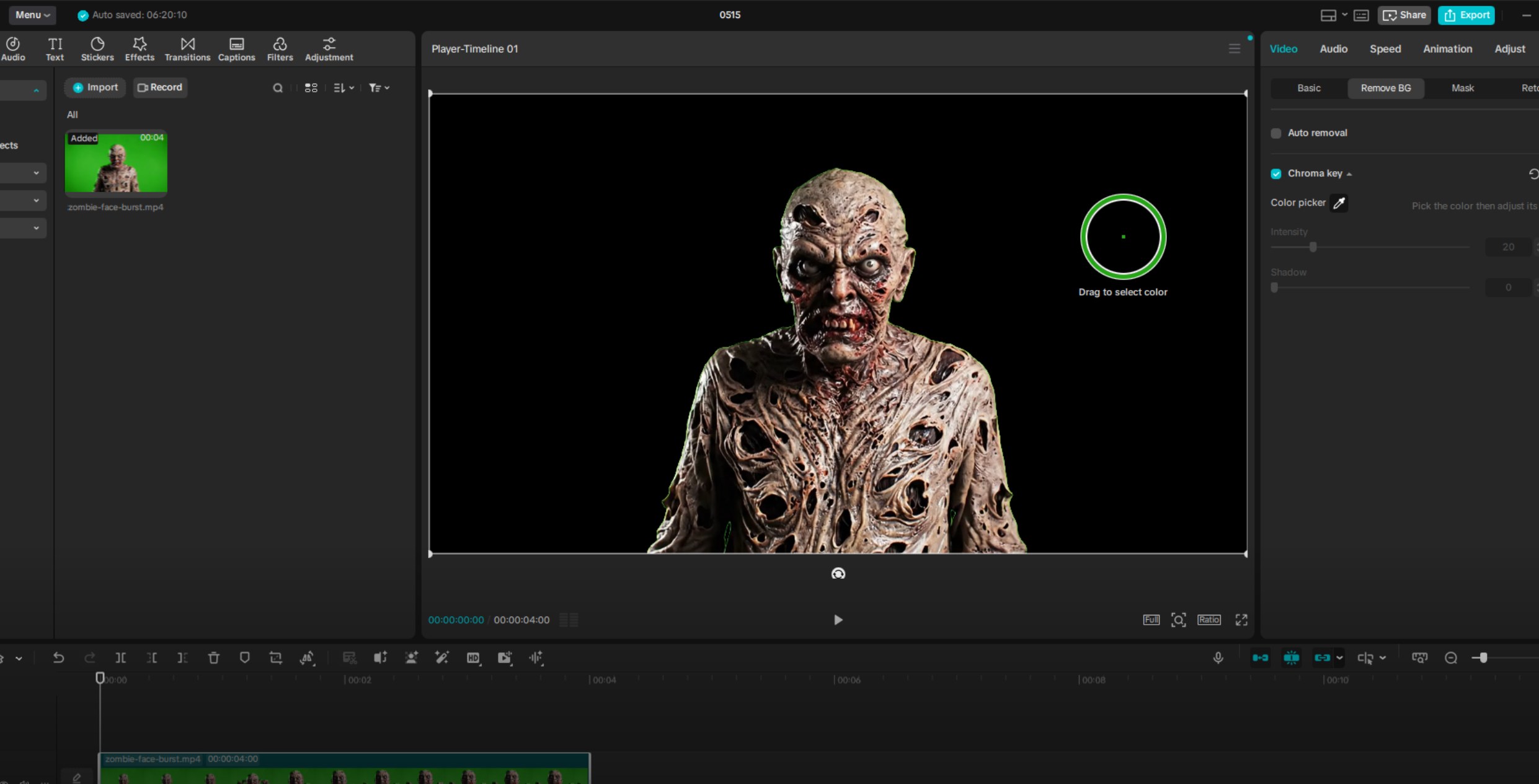
Xóa nền xanh trong CapCut
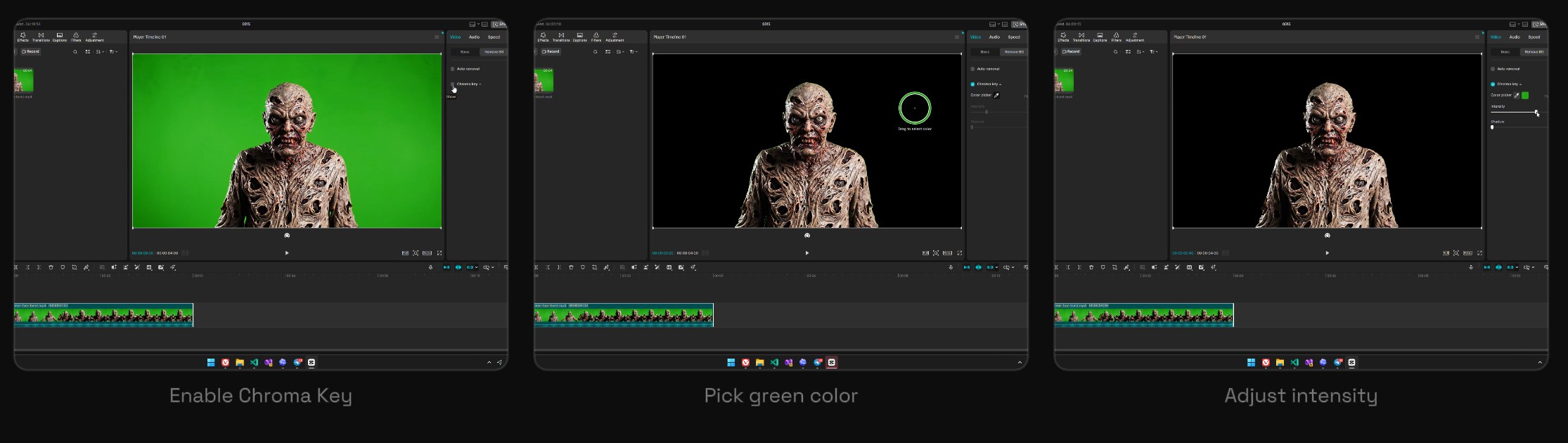
- Mở CapCut và tạo project mới
- Import video đã tạo
- Kéo video vào timeline
- Chọn clip
- Ở bảng bên phải, vào Video
- Mở Remove BG
- Bật Chroma key
- Dùng color picker và click vào nền xanh
- Tăng Intensity đến khi nền xanh biến mất
- Giữ Shadow ở 0 trừ khi bạn cần điều chỉnh cụ thể
- Nền xanh biến mất
- CapCut có thể hiển thị nền đã xóa thành màu đen trong preview — đó là bình thường
- Chủ thể vẫn nhìn thấy được và không có lỗ thủng
- Có ít hoặc không có viền xanh quanh chủ thể
- Tăng Intensity
- Chọn vùng xanh khác bằng color picker
- Tạo lại video nguồn với nền xanh đều và sạch hơn
- Giảm Intensity
- Tránh chủ thể chứa màu xanh
- Tạo lại với chủ thể và nền tách biệt rõ hơn
Export từ CapCut giữ trong suốt
Bước này quan trọng. Export MP4 bình thường thường không giữ trong suốt, đó là lý do tại sao chúng ta đi qua MOV + RLE trước.
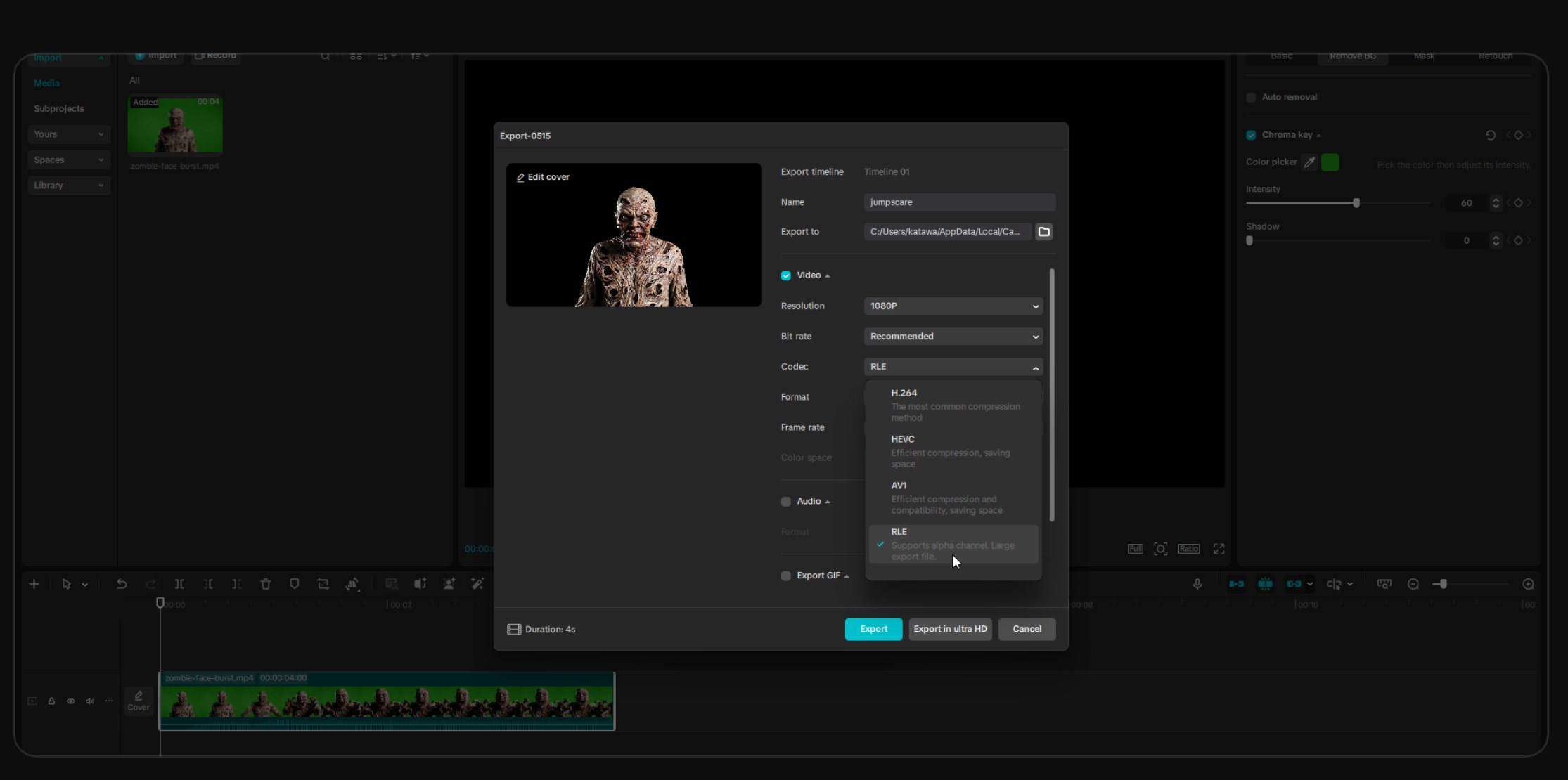
- Click Export
- Đặt tên file rõ ràng, ví dụ
zombie-face-burst - Đặt độ phân giải 1080P hoặc độ phân giải gốc
- Mở dropdown codec
- Chọn RLE
- Đảm bảo định dạng export là MOV
- Export video
- Nó giữ được alpha channel (trong suốt)
- File sẽ to — đó là bình thường
- File này chỉ là file chuyển đổi tạm thời
ĐỪNG upload file MOV lên Stream To Earn
Đổi sang WebM trước bằng CloudConvert (bước tiếp theo).
Đổi MOV sang WebM bằng CloudConvert
Mở cloudconvert.com/mov-to-webm — đó là trình chuyển đổi chúng tôi dùng.
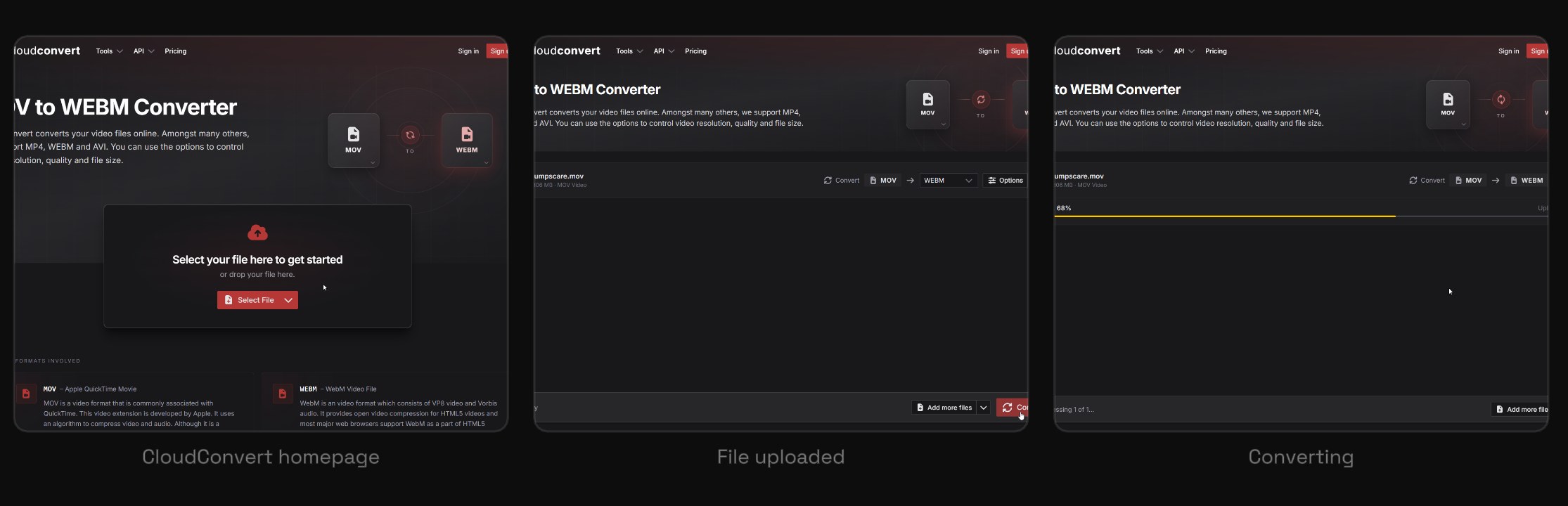
- Mở cloudconvert.com/mov-to-webm
- Click Select File
- Chọn file
.movđã export từ CapCut - Xác nhận trang ghi MOV to WEBM
- Click Convert
- Đợi upload và xử lý
- Tải file
.webmcuối cùng
File WebM cuối cùng sẽ nhỏ hơn nhiều so với MOV. Đó là bình thường — WebM dùng nén hiệu quả.
Sau khi chuyển đổi, preview WebM nếu có thể. Kiểm tra nền là trong suốt chứ không phải hình chữ nhật đen hay xanh.
Khi đã xác nhận WebM chạy, xóa file MOV lớn. Chỉ giữ WebM cuối cùng trừ khi bạn cần chỉnh hoặc đổi lại sau.
Upload lên Stream To Earn
- Mở Stream To Earn
- Vào tab Alerts
- Upload video
.webmcuối cùng - Đặt làm trigger
- Đặt tham số Screen thành Interrupt
- Lưu alert
- Chạy test trigger
- Alert xuất hiện trên stream / game
- Video chen ngang màn hình
- Nền là trong suốt
- Âm thanh từ WebM chạy (Stream To Earn hỗ trợ âm thanh trong video overlay upload)
Asset cuối cùng khuyến nghị
Vấn đề thường gặp
Sáu thứ thường sai nhất, và cách sửa từng cái. Click để mở.
Hình chữ nhật đen sau video+
Vẫn còn thấy nền xanh+
Viền xanh quanh chủ thể+
Chủ thể bị thiếu một phần+
File MOV cực to+
WebM không có âm thanh+
Trước khi lên sóng
Tick những cái này và bạn đã xong.
- Video nguồn có nền xanh sạch
- Chroma Key trong CapCut đã xóa xanh
- Export là MOV
- Codec là RLE
- File cuối đã chuyển đổi là WebM
- WebM cuối có nền trong suốt
- WebM cuối có âm thanh nếu cần
- Đã upload trong Alerts
- Đặt làm trigger
- Screen đặt thành Interrupt
- MOV lớn đã xóa sau chuyển đổi