
Jumpscare-Video für Stream To Earn erstellen
Erstelle ein kurzes Video mit transparentem Hintergrund, lade es in Stream To Earn hoch, setze es als Alert-Trigger und lass es den Bildschirm unterbrechen. Funktioniert in jedem Pro- oder Expert-Tarif.
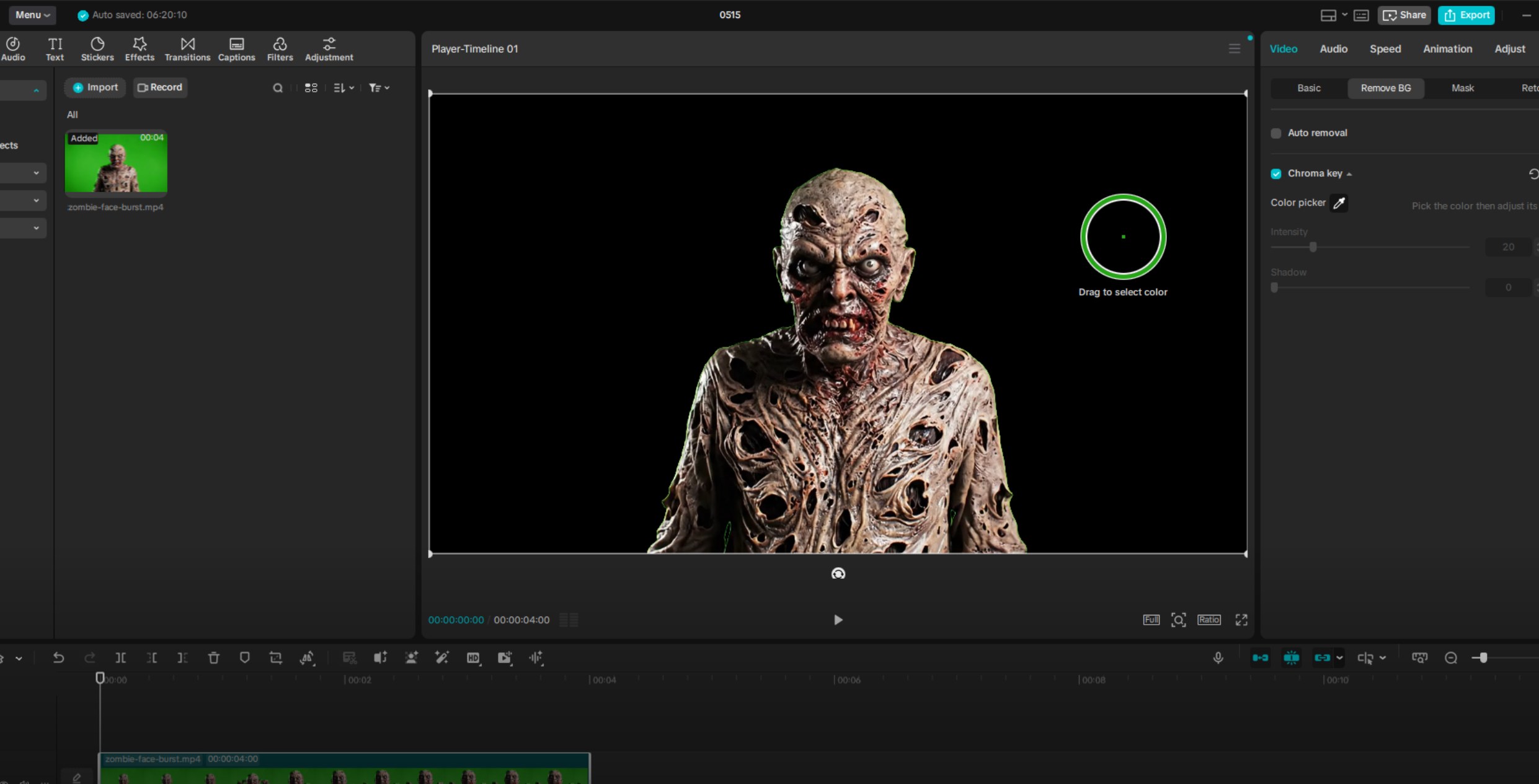
Der gesamte Ablauf
Acht Schritte von „Ich habe eine Idee für einen Schreckmoment“ bis „der Alert ist live im Stream“.
Video erstellen
Verwende einen beliebigen KI-Videogenerator, der einen kurzen Clip aus Text oder Bild erzeugen kann — Gemini/Veo, Runway, Kling oder was auch immer du bereits nutzt. Wichtig ist nur, dass das erzeugte Video einen sauberen Greenscreen-Hintergrund hat.
- Dauer: 2–5 Sekunden
- Format: MP4 ist in Ordnung
- Hintergrund: gleichmäßiges, kräftiges Grün
- Motiv: eine klare Figur oder ein Objekt
- Bewegung: einfach und gut erkennbar
- Kamera: einfache Bewegung oder statisch
- Kein Text, keine Logos, keine Kulissen, kein Boden, keine Schatten und kein detaillierter Hintergrund
A scary creature stands in front of a perfectly flat bright green screen.
The background is evenly lit with no shadows, no floor, no objects, and no scenery.
The creature suddenly moves toward the camera in one short dramatic motion.
Short 4 second video, 16:9, clear subject, simple camera, no text, no logo.
Beispiel-Prompt 2
A creepy mask-like face is centered in front of a clean bright green screen.
The face stays still for a moment, then quickly rushes close to the camera.
The green screen background stays flat and uniform.
Short 3 second clip, 16:9, no environment, no props, no text.
- Sag „flacher, leuchtend grüner Screen“
- Sag „gleichmäßig ausgeleuchtet“
- Sag „keine Schatten im Hintergrund“
- Halte die Aktion einfach
- Vermeide komplexe Szenen — sie erschweren das Entfernen des Hintergrunds
- Wenn das Motiv grüne Kleidung, grüne Haut oder grünes Leuchten hat, ändere es — Chroma Key entfernt diese Teile möglicherweise auch
Grünen Hintergrund in CapCut entfernen
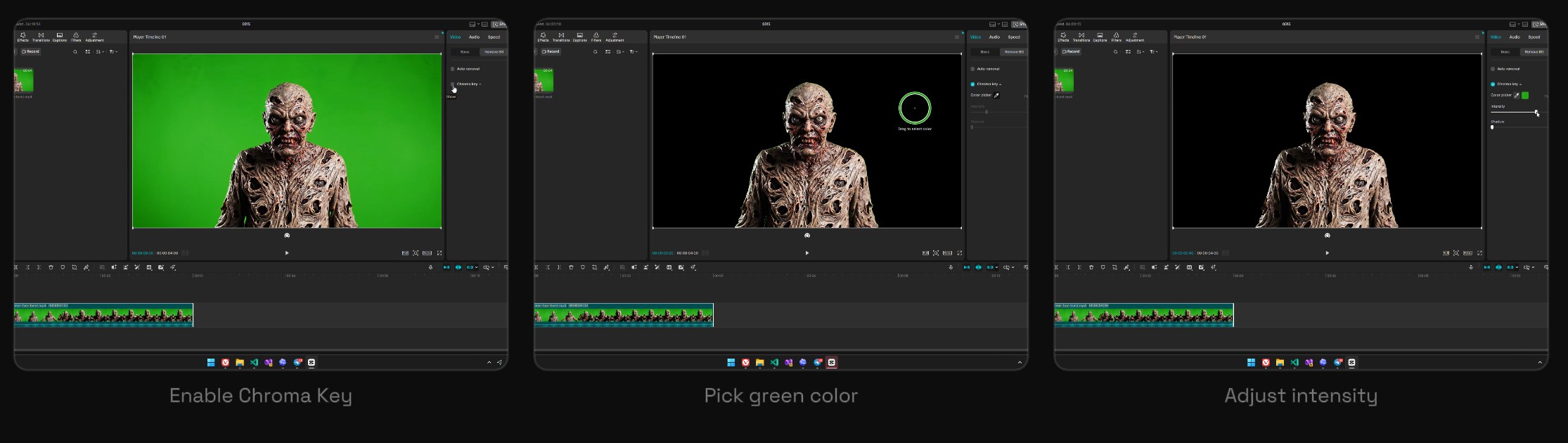
- Öffne CapCut und erstelle ein neues Projekt
- Importiere das generierte Video
- Ziehe das Video in die Timeline
- Wähle den Clip aus
- Wechsle im rechten Panel zu Video
- Öffne Remove BG
- Aktiviere Chroma Key
- Verwende die Pipette und klicke auf den grünen Hintergrund
- Erhöhe die Intensität, bis der grüne Hintergrund verschwindet
- Lass Shadow auf 0, sofern du es nicht gezielt anpassen musst
- Der grüne Hintergrund verschwindet
- CapCut kann den entfernten Hintergrund in der Vorschau schwarz anzeigen — das ist normal
- Das Motiv sollte sichtbar bleiben und keine Löcher haben
- Es sollte kaum oder gar keine grüne Kontur um das Motiv geben
- Intensität erhöhen
- Mit der Pipette einen anderen grünen Bereich auswählen
- Quellvideo mit sauberem, gleichmäßig grünem Hintergrund neu erzeugen
- Intensität verringern
- Motive mit grünen Farbanteilen vermeiden
- Neu generieren mit klarer Trennung von Motiv und Hintergrund
Aus CapCut mit Transparenz exportieren
Dieser Schritt ist wichtig. Ein normaler MP4-Export bewahrt die Transparenz in der Regel nicht, deshalb gehen wir zunächst über MOV + RLE.
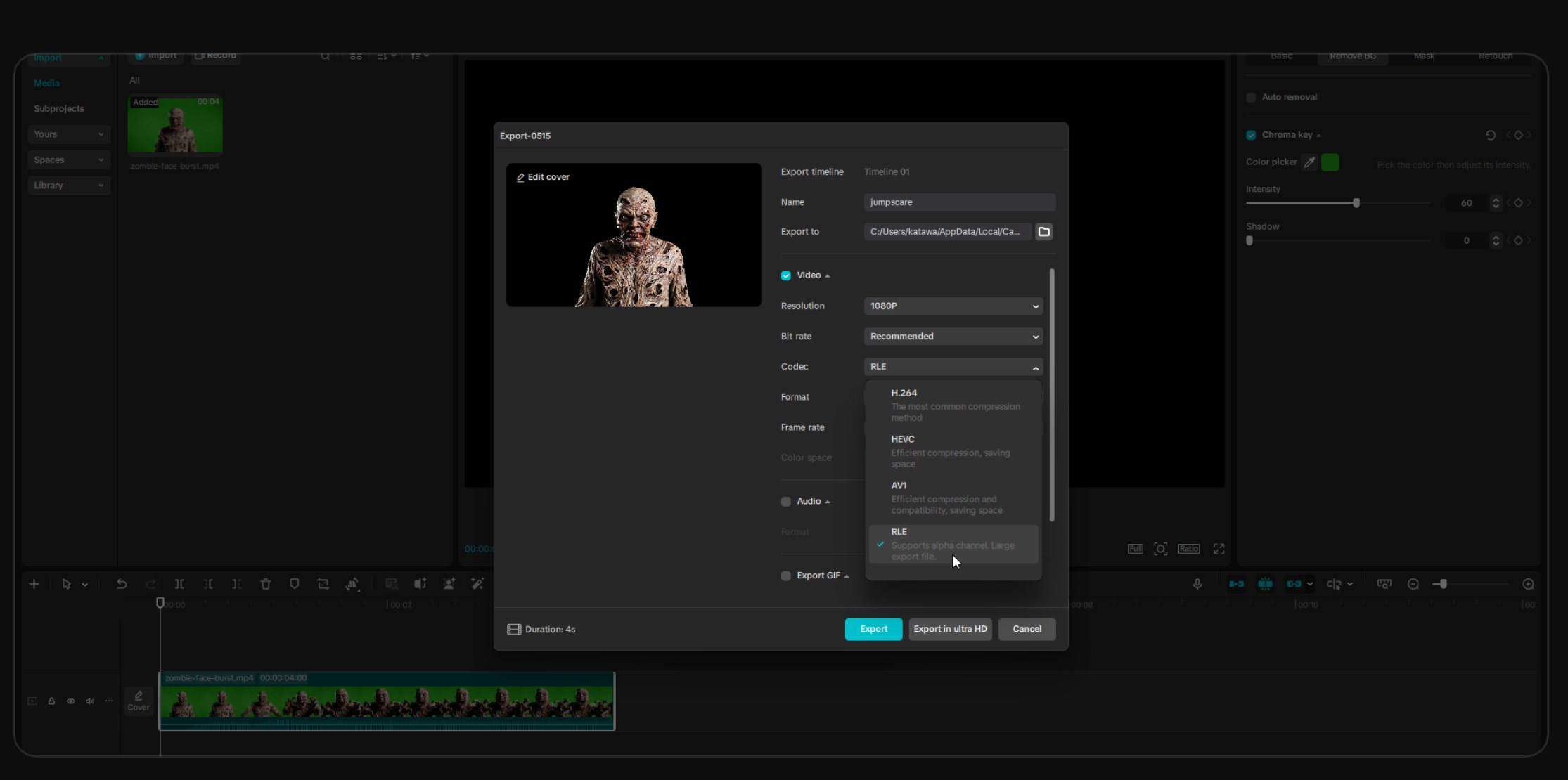
- Klicke auf Export
- Wähle einen klaren Dateinamen, z. B.
zombie-face-burst - Stelle die Auflösung auf 1080P oder die Quellauflösung ein
- Öffne das Codec-Dropdown
- Wähle RLE
- Stelle sicher, dass das Exportformat MOV ist
- Exportiere das Video
- Bewahrt den Alpha-Kanal (Transparenz)
- Die Datei wird groß — das ist normal
- Diese Datei dient nur als Zwischendatei für die Konvertierung
Lade die MOV-Datei NICHT in Stream To Earn hoch
Konvertiere sie zuerst mit CloudConvert in WebM (nächster Schritt).
MOV mit CloudConvert in WebM umwandeln
Öffne cloudconvert.com/mov-to-webm — das ist der Konverter, den wir verwenden.
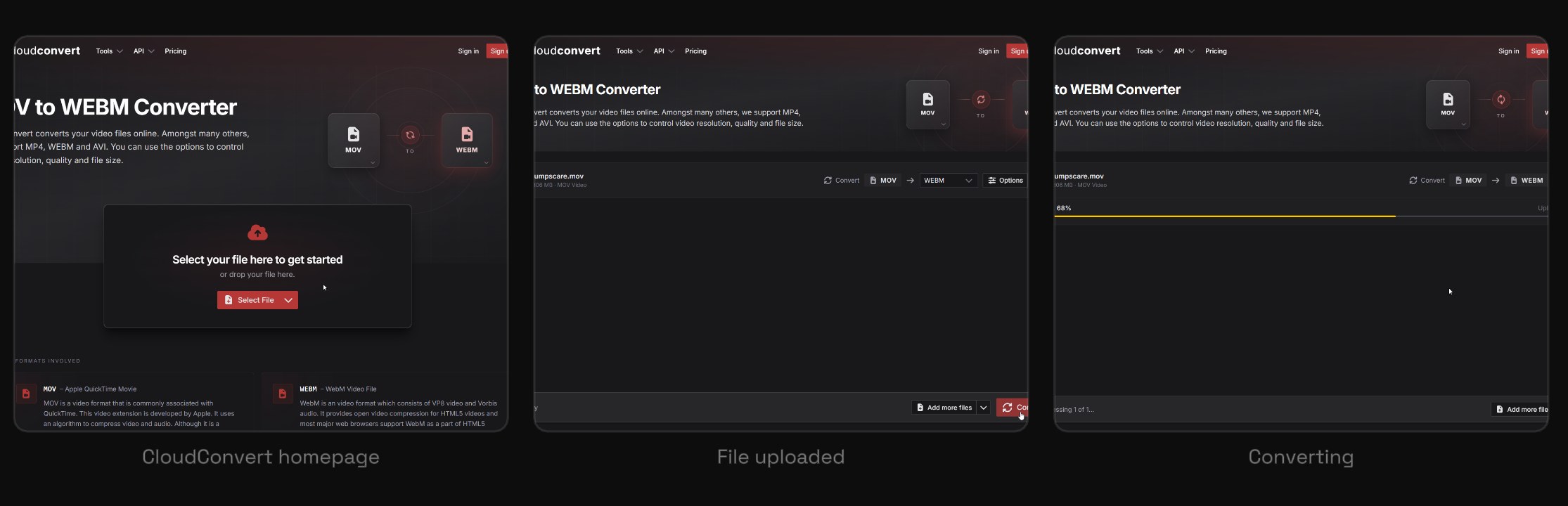
- Öffne cloudconvert.com/mov-to-webm
- Klicke auf Select File
- Wähle die exportierte CapCut-
.mov-Datei - Bestätige, dass die Seite MOV to WEBM anzeigt
- Klicke auf Convert
- Warte auf Upload und Verarbeitung
- Lade die finale
.webmherunter
Die finale WebM-Datei sollte deutlich kleiner sein als die MOV. Das ist normal — WebM verwendet effiziente Kompression.
Sieh dir die WebM nach der Konvertierung wenn möglich an. Prüfe, dass der Hintergrund transparent ist und nicht als schwarzes oder grünes Rechteck erscheint.
Sobald die WebM nachweislich funktioniert, lösche die große MOV-Datei. Behalte nur die finale WebM, es sei denn, du möchtest sie später bearbeiten oder neu konvertieren.
In Stream To Earn hochladen
- Öffne Stream To Earn
- Gehe zum Tab Alerts
- Lade die finale
.webm-Datei hoch - Setze sie als Trigger
- Stelle den Parameter Screen auf Interrupt
- Speichere den Alert
- Führe einen Test-Trigger aus
- Der Alert erscheint über dem Stream / Spiel
- Das Video unterbricht den Bildschirm
- Der Hintergrund ist transparent
- Der Ton der WebM funktioniert (Stream To Earn unterstützt Audio in hochgeladenen Overlay-Videos)
Empfohlenes finales Asset
Häufige Probleme
Sechs Dinge, die am häufigsten schiefgehen, und wie du sie behebst. Zum Ausklappen klicken.
Schwarzes Rechteck hinter dem Video+
Grüner Hintergrund noch sichtbar+
Grüne Kontur um das Motiv+
Teile des Motivs fehlen+
MOV-Datei ist riesig+
WebM hat keinen Ton+
Bevor du live gehst
Hake diese Punkte ab — dann bist du fertig.
- Quellvideo hat einen sauberen grünen Hintergrund
- CapCut Chroma Key hat das Grün entfernt
- Export ist MOV
- Codec ist RLE
- Konvertierte finale Datei ist WebM
- Finale WebM hat einen transparenten Hintergrund
- Finale WebM enthält bei Bedarf Audio
- In Alerts hochgeladen
- Als Trigger gesetzt
- Screen ist auf Interrupt gestellt
- Große MOV-Datei nach der Konvertierung gelöscht