
Cum creezi un video jumpscare pentru Stream To Earn
Creează un video scurt cu fundal transparent, încarcă-l în Stream To Earn, setează-l ca trigger de alertă și fă-l să întrerupă ecranul. Funcționează pe orice nivel Pro sau Expert.
Fluxul complet
Opt pași de la „am o idee de speriat” la „alerta e live pe stream”.
Generează video-ul
Folosește orice generator AI de video care poate produce un clip scurt din text sau dintr-o imagine — Gemini/Veo, Runway, Kling sau orice plătești deja. Singurul lucru care contează cu adevărat e ca video-ul generat să aibă un fundal curat de green screen.
- Durată: 2–5 secunde
- Format: MP4 e OK
- Fundal: verde aprins, uniform
- Subiect: un personaj sau obiect clar
- Mișcare: simplă și ușor de citit
- Cameră: mișcare simplă sau fixă
- Fără text, logo-uri, peisaj, podea, umbre sau fundal detaliat
O creatură înfricoșătoare stă în fața unui green screen perfect plat și aprins.
Fundalul e iluminat uniform, fără umbre, fără podea, fără obiecte și fără peisaj.
Creatura se mișcă brusc spre cameră într-o singură mișcare scurtă și dramatică.
Video scurt de 4 secunde, 16:9, subiect clar, cameră simplă, fără text, fără logo.
Exemplu de prompt 2
O față de tip mască sinistră e centrată în fața unui green screen curat și aprins.
Fața stă nemișcată o clipă, apoi se năpustește rapid aproape de cameră.
Fundalul de green screen rămâne plat și uniform.
Clip scurt de 3 secunde, 16:9, fără mediu, fără recuzită, fără text.
- Spune „green screen plat și aprins”
- Spune „iluminat uniform”
- Spune „fără umbre pe fundal”
- Păstrează acțiunea simplă
- Evită scenele complexe — fac eliminarea fundalului mai grea
- Dacă subiectul are haine verzi, piele verde sau strălucire verde, schimbă-l — Chroma key poate elimina și acele părți
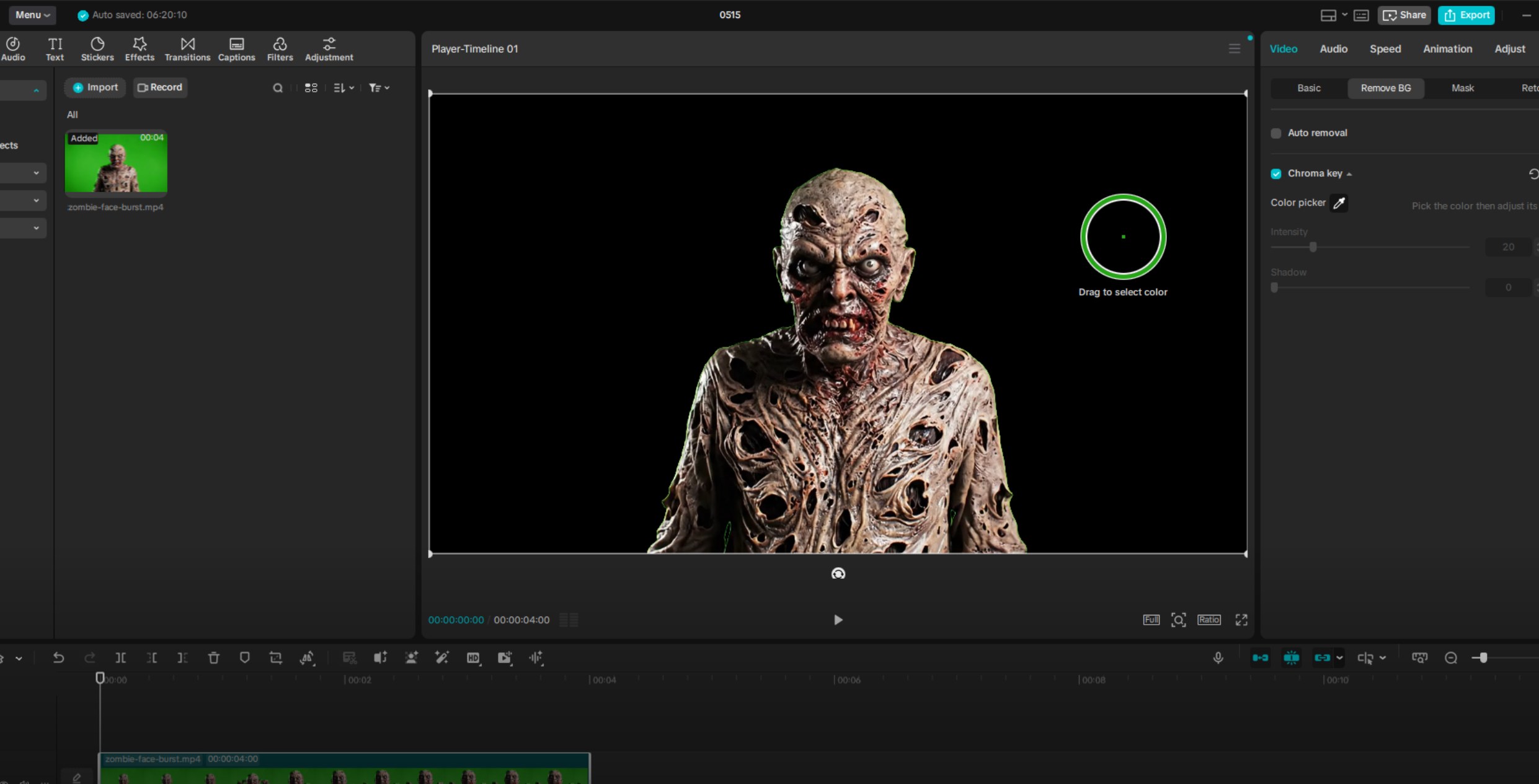
Scoate fundalul verde în CapCut
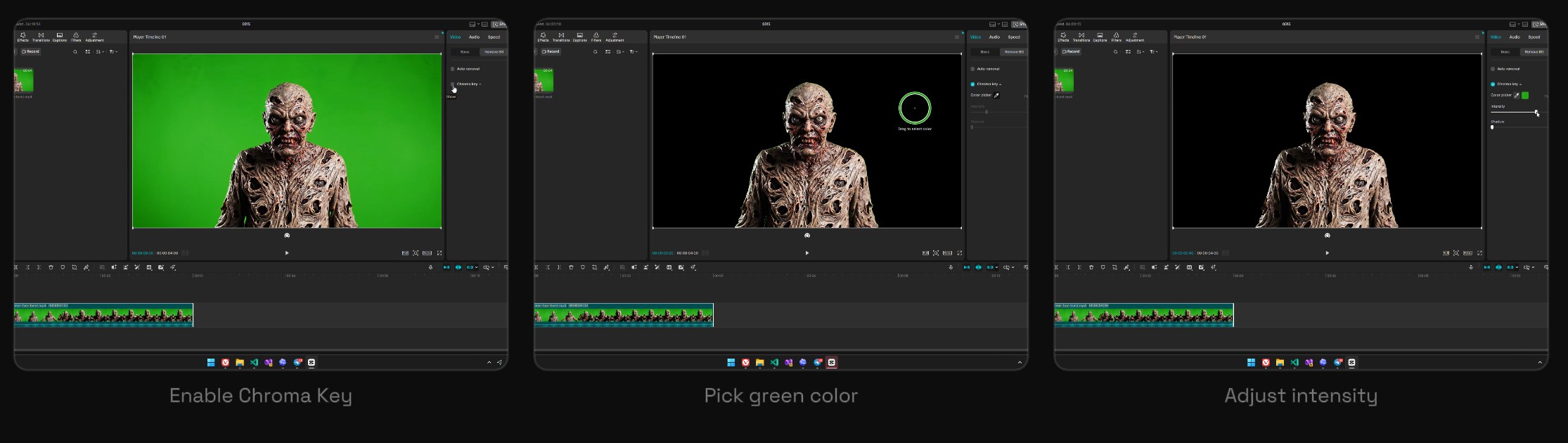
- Deschide CapCut și creează un proiect nou
- Importă video-ul generat
- Trage video-ul pe linia de timp
- Selectează clipul
- În panoul din dreapta, mergi la Video
- Deschide Remove BG
- Activează Chroma key
- Folosește color picker-ul și apasă pe fundalul verde
- Crește Intensity până dispare fundalul verde
- Lasă Shadow pe 0, cu excepția cazului în care chiar trebuie să-l ajustezi
- Fundalul verde dispare
- CapCut poate afișa fundalul eliminat ca negru în previzualizare — e normal
- Subiectul ar trebui să rămână vizibil și fără găuri
- Ar trebui să fie puțin sau deloc contur verde în jurul subiectului
- Crește Intensity
- Alege altă zonă verde cu color picker-ul
- Regenerează video-ul sursă cu un fundal verde plat mai curat
- Scade Intensity
- Evită subiecți care conțin culori verzi
- Regenerează cu un subiect și un fundal mai separate
Exportă din CapCut cu transparență
Acest pas e important. Un export normal MP4 de obicei nu păstrează transparența, motiv pentru care trecem prin MOV + RLE întâi.
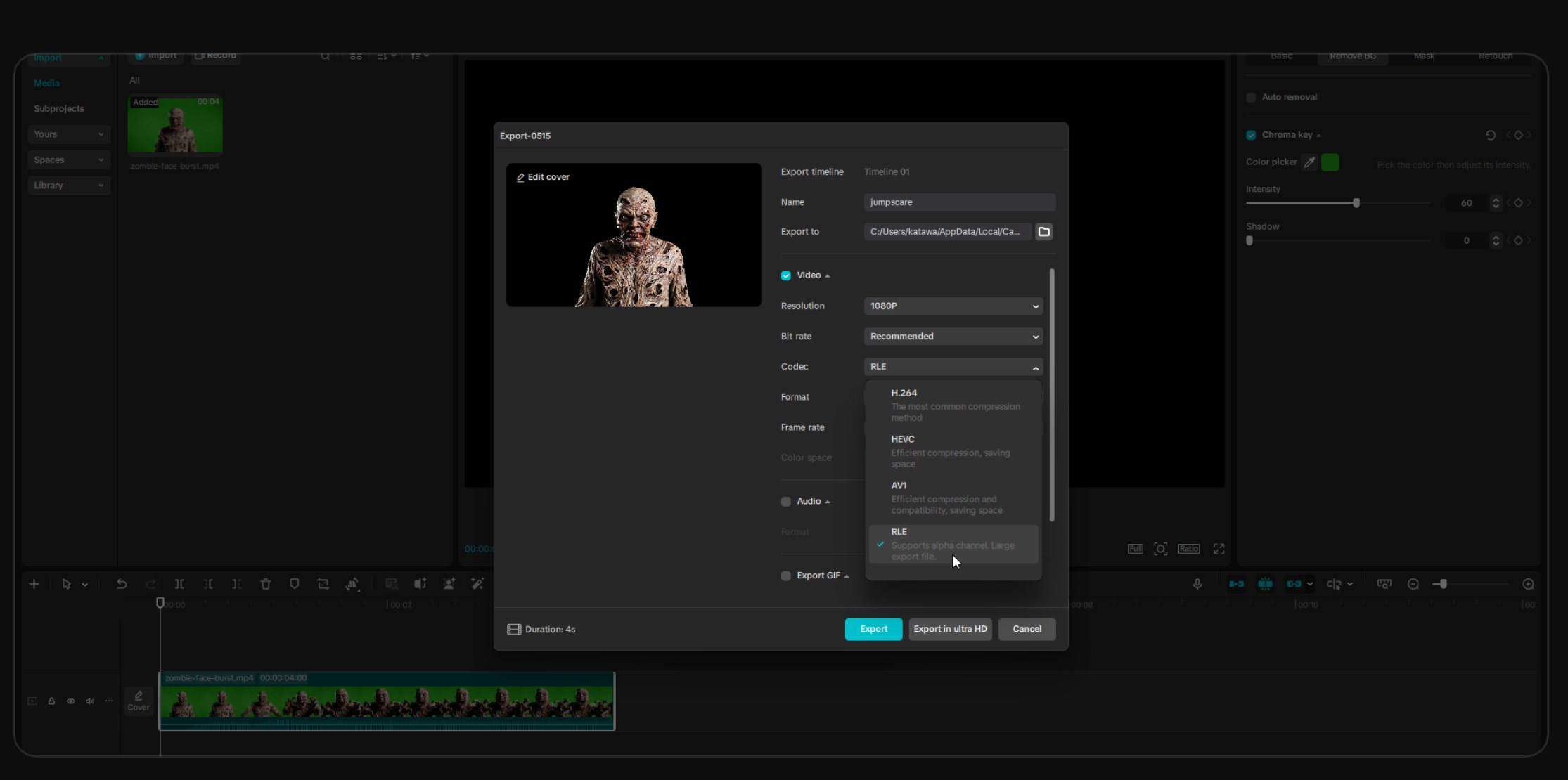
- Apasă Export
- Setează un nume clar de fișier, ex.
zombie-face-burst - Setează rezoluția la 1080P sau la rezoluția sursei
- Deschide dropdown-ul cu codec
- Alege RLE
- Asigură-te că formatul de export e MOV
- Exportă video-ul
- Păstrează canalul alpha (transparența)
- Fișierul va fi mare — e normal
- Acest fișier e doar unul de conversie temporară
NU încărca MOV-ul în Stream To Earn
Convertește-l mai întâi în WebM folosind CloudConvert (pasul următor).
Convertește MOV în WebM cu CloudConvert
Deschide cloudconvert.com/mov-to-webm — ăsta e convertorul pe care îl folosim.
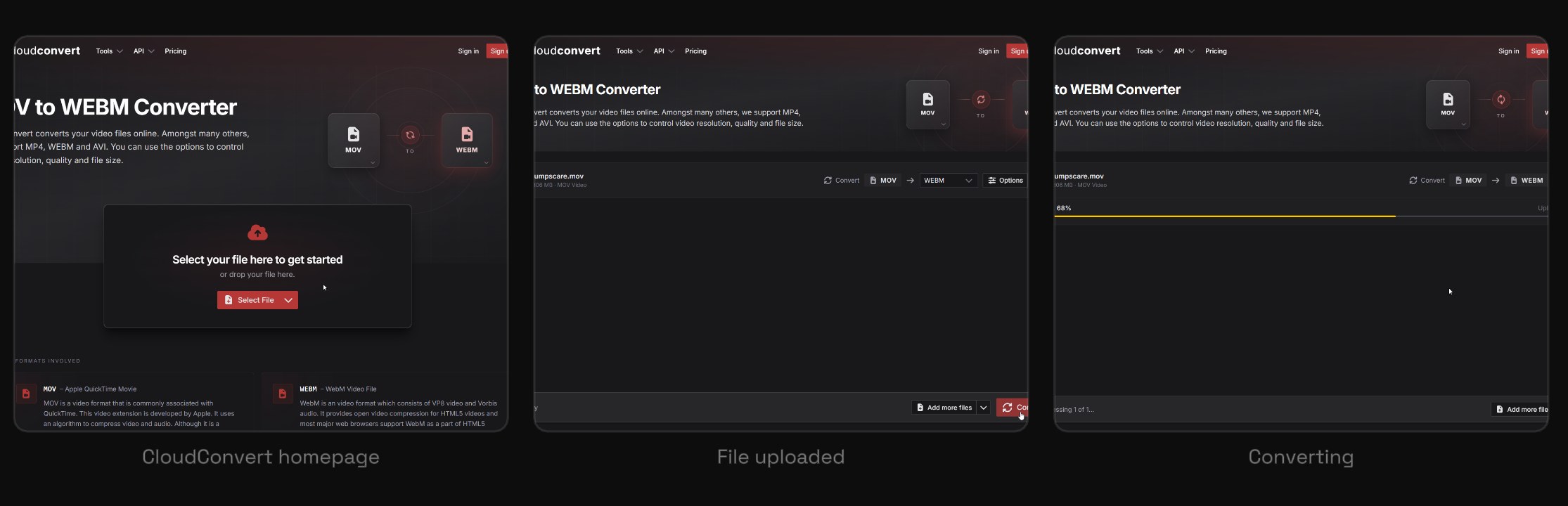
- Deschide cloudconvert.com/mov-to-webm
- Apasă Select File
- Alege fișierul
.movexportat din CapCut - Confirmă că pagina spune MOV to WEBM
- Apasă Convert
- Așteaptă încărcarea și procesarea
- Descarcă fișierul final
.webm
Fișierul WebM final ar trebui să fie mult mai mic decât MOV-ul. E normal — WebM folosește compresie eficientă.
După conversie, previzualizează WebM-ul dacă e posibil. Verifică că fundalul e transparent și nu un dreptunghi negru sau verde.
Odată ce WebM-ul e confirmat că funcționează, șterge MOV-ul mare. Păstrează doar WebM-ul final, cu excepția cazului în care trebuie să-l editezi sau să-l reconvertești mai târziu.
Încarcă în Stream To Earn
- Deschide Stream To Earn
- Mergi la tab-ul Alerts
- Încarcă fișierul video
.webmfinal - Setează-l ca trigger
- Setează parametrul Screen la Interrupt
- Salvează alerta
- Rulează un trigger de test
- Alerta apare peste stream / joc
- Video-ul întrerupe ecranul
- Fundalul e transparent
- Audio-ul din WebM funcționează (Stream To Earn susține audio în video-urile de overlay încărcate)
Asset final recomandat
Probleme comune
Șase lucruri care merg cel mai des prost și cum se rezolvă fiecare. Apasă ca să extinzi.
Dreptunghi negru în spatele video-ului+
Fundalul verde e încă vizibil+
Contur verde în jurul subiectului+
Subiectului îi lipsesc părți+
Fișierul MOV e uriaș+
WebM-ul nu are audio+
Înainte să intri live
Bifează-le și ești gata.
- Video-ul sursă are un fundal verde curat
- Chroma Key din CapCut a scos verdele
- Export-ul e MOV
- Codecul e RLE
- Fișierul final convertit e WebM
- WebM-ul final are fundal transparent
- WebM-ul final include audio dacă e nevoie
- Încărcat în Alerts
- Setat ca trigger
- Screen e setat pe Interrupt
- MOV-ul mare șters după conversie