
Créer une vidéo de jumpscare pour Stream To Earn
Crée une courte vidéo à fond transparent, téléverse-la dans Stream To Earn, configure-la comme déclencheur d'alerte et fais-la interrompre l'écran. Fonctionne sur tout abonnement Pro ou Expert.
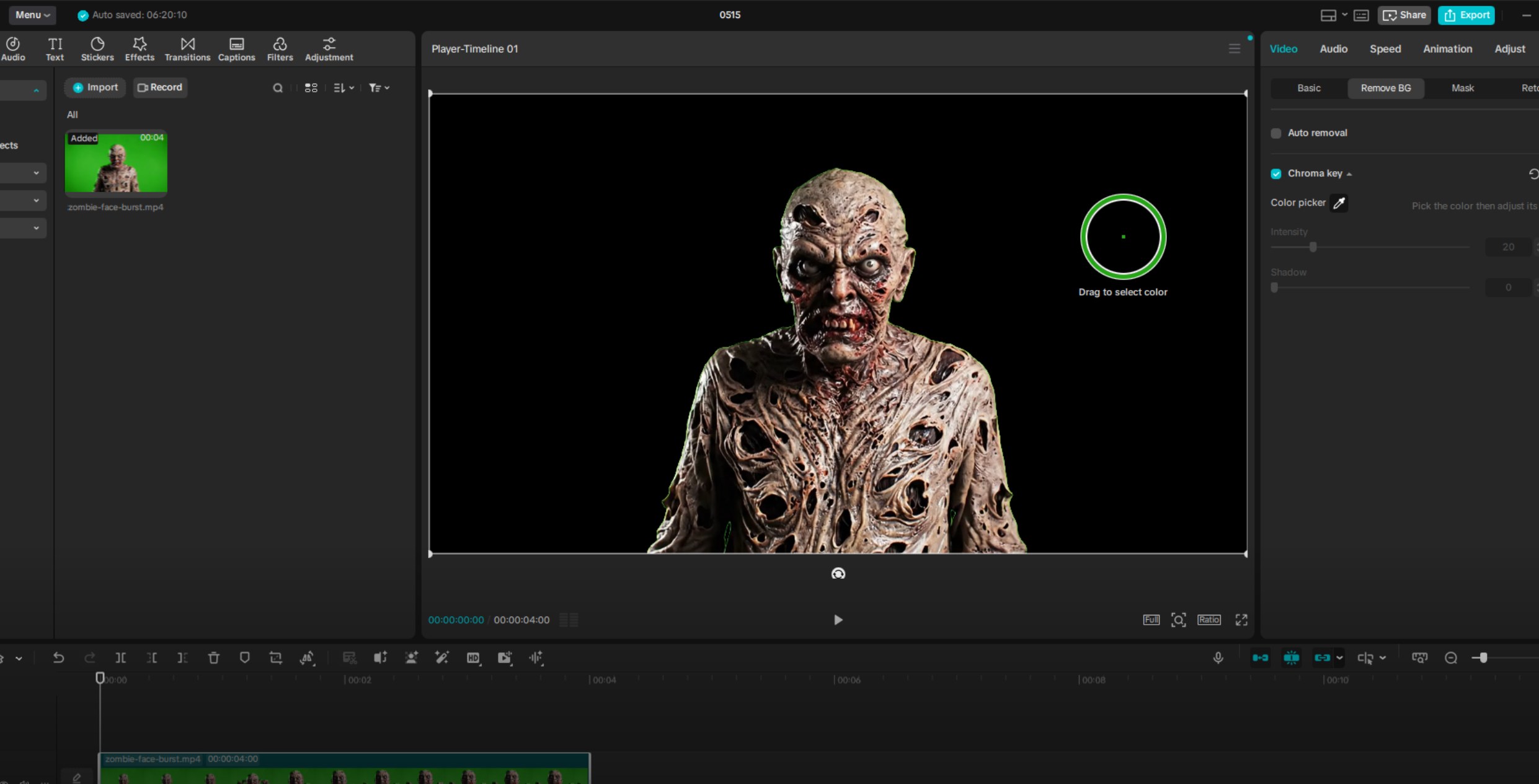
Le déroulé complet
Huit étapes, de « j'ai une idée de frayeur » à « l'alerte est en direct ».
Générer la vidéo
Utilise n'importe quel générateur vidéo IA capable de produire un court clip à partir d'un texte ou d'une image — Gemini/Veo, Runway, Kling ou celui que tu payes déjà. Ce qui compte vraiment, c'est que la vidéo générée ait un fond vert propre.
- Durée : 2–5 secondes
- Format : MP4 convient
- Fond : vert vif uniforme
- Sujet : un personnage ou objet clair
- Mouvement : simple et lisible
- Caméra : mouvement simple ou fixe
- Ni texte, ni logo, ni décor, ni sol, ni ombre, ni arrière-plan détaillé
A scary creature stands in front of a perfectly flat bright green screen.
The background is evenly lit with no shadows, no floor, no objects, and no scenery.
The creature suddenly moves toward the camera in one short dramatic motion.
Short 4 second video, 16:9, clear subject, simple camera, no text, no logo.
Exemple de prompt 2
A creepy mask-like face is centered in front of a clean bright green screen.
The face stays still for a moment, then quickly rushes close to the camera.
The green screen background stays flat and uniform.
Short 3 second clip, 16:9, no environment, no props, no text.
- Dis « écran vert vif uniforme »
- Dis « éclairé uniformément »
- Dis « pas d'ombres sur le fond »
- Garde l'action simple
- Évite les scènes complexes — elles compliquent la suppression du fond
- Si le sujet a des vêtements verts, une peau verte ou une lumière verte, change-le — le Chroma key risque aussi de supprimer ces parties
Retirer le fond vert dans CapCut
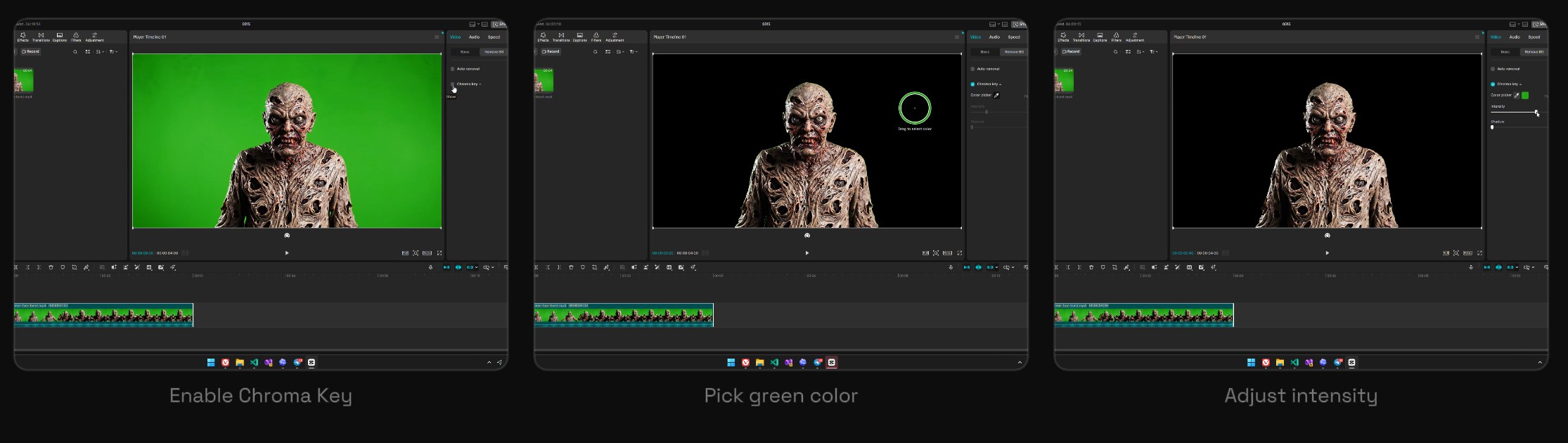
- Ouvre CapCut et crée un nouveau projet
- Importe la vidéo générée
- Glisse la vidéo sur la timeline
- Sélectionne le clip
- Dans le panneau de droite, va dans Video
- Ouvre Remove BG
- Active Chroma key
- Utilise la pipette et clique sur le fond vert
- Augmente l'Intensity jusqu'à ce que le fond vert disparaisse
- Laisse Shadow à 0 sauf si tu dois vraiment l'ajuster
- Le fond vert disparaît
- CapCut peut afficher le fond supprimé en noir dans la prévisualisation — c'est normal
- Le sujet doit rester visible et sans trous
- Il ne doit y avoir que peu ou pas de contour vert autour du sujet
- Augmente l'intensité
- Sélectionne une autre zone verte avec la pipette
- Régénère la vidéo source avec un fond vert plus propre
- Baisse l'intensité
- Évite les sujets contenant du vert
- Régénère avec une meilleure séparation entre sujet et fond
Exporter depuis CapCut avec la transparence
Cette étape est importante. Un export MP4 classique ne conserve pas la transparence, c'est pourquoi nous passons d'abord par MOV + RLE.
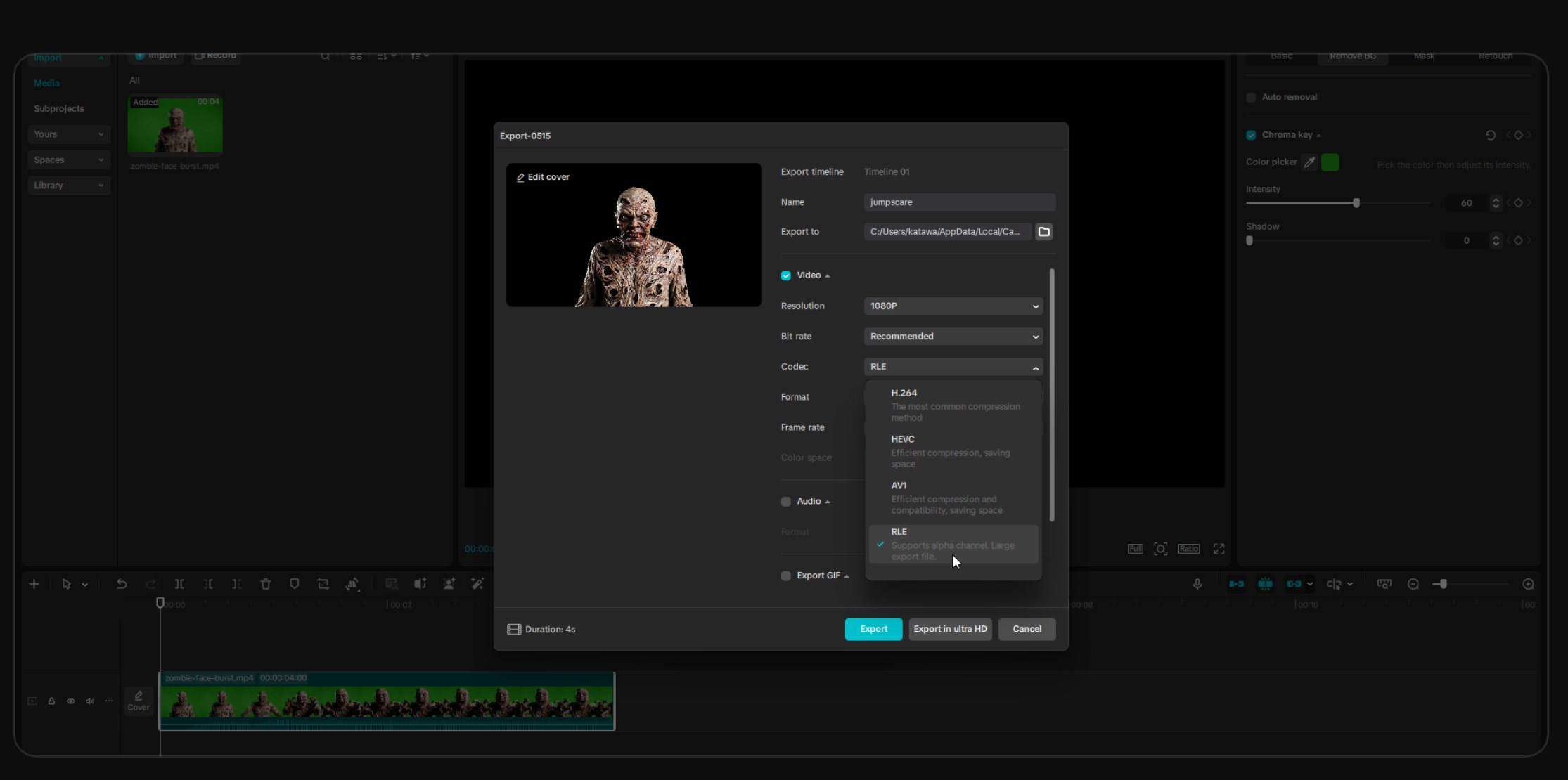
- Clique sur Export
- Définis un nom de fichier clair, par ex.
zombie-face-burst - Règle la résolution sur 1080P ou la résolution d'origine
- Ouvre le menu des codecs
- Choisis RLE
- Vérifie que le format d'export est bien MOV
- Exporte la vidéo
- Cela conserve le canal alpha (transparence)
- Le fichier sera volumineux — c'est normal
- Ce fichier n'est qu'une étape intermédiaire de conversion
Ne téléverse PAS le MOV dans Stream To Earn
Convertis-le d'abord en WebM avec CloudConvert (étape suivante).
Convertir MOV en WebM avec CloudConvert
Ouvre cloudconvert.com/mov-to-webm — c'est le convertisseur que nous utilisons.
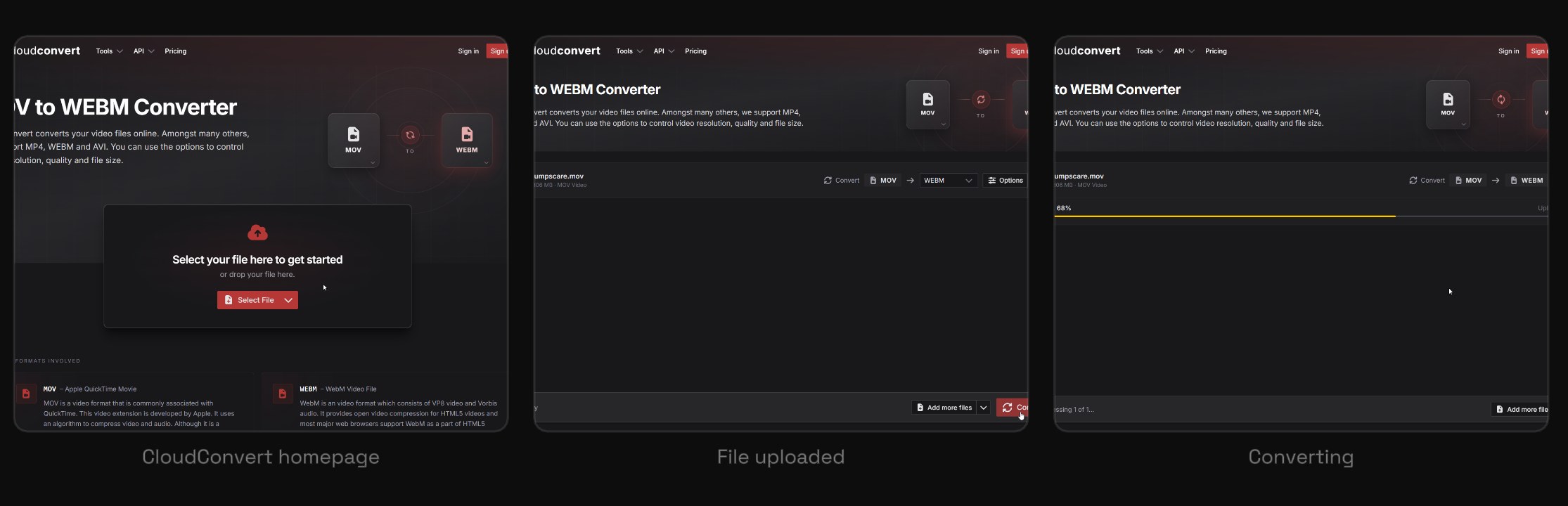
- Ouvre cloudconvert.com/mov-to-webm
- Clique sur Select File
- Choisis le fichier
.movexporté depuis CapCut - Vérifie que la page indique MOV to WEBM
- Clique sur Convert
- Attends la fin du téléversement et du traitement
- Télécharge le
.webmfinal
Le WebM final devrait être bien plus léger que le MOV. C'est normal — WebM utilise une compression efficace.
Après conversion, prévisualise le WebM si possible. Vérifie que le fond est transparent et non un rectangle noir ou vert.
Une fois le WebM confirmé fonctionnel, supprime le gros MOV. Ne garde que le WebM final, sauf si tu dois éditer ou reconvertir plus tard.
Téléverser sur Stream To Earn
- Ouvre Stream To Earn
- Va dans l'onglet Alerts
- Téléverse la vidéo
.webmfinale - Configure-la comme déclencheur
- Mets le paramètre Screen sur Interrupt
- Enregistre l'alerte
- Lance un déclencheur de test
- L'alerte apparaît au-dessus du stream / jeu
- La vidéo interrompt l'écran
- Le fond est transparent
- L'audio du WebM fonctionne (Stream To Earn gère l'audio des vidéos d'overlay téléversées)
Asset final recommandé
Problèmes courants
Six problèmes qui reviennent souvent, et comment les corriger. Clique pour déplier.
Rectangle noir derrière la vidéo+
Fond vert encore visible+
Contour vert autour du sujet+
Le sujet a des parties manquantes+
Le fichier MOV est énorme+
Le WebM n'a pas de son+
Avant de passer en direct
Coche ces points et c'est bon.
- La vidéo source a un fond vert propre
- Le Chroma Key de CapCut a retiré le vert
- L'export est en MOV
- Le codec est RLE
- Le fichier final converti est en WebM
- Le WebM final a un fond transparent
- Le WebM final contient de l'audio si nécessaire
- Téléversé dans Alerts
- Configuré comme déclencheur
- Screen est réglé sur Interrupt
- Gros MOV supprimé après conversion