
สร้างวิดีโอ jumpscare สำหรับ Stream To Earn
สร้างวิดีโอสั้นพื้นหลังโปร่งใส อัปโหลดใน Stream To Earn ตั้งเป็น ทริกเกอร์การแจ้งเตือน และทำให้ขัดจังหวะหน้าจอ ใช้ได้ทุกระดับ Pro หรือ Expert
เวิร์กโฟลว์เต็มรูปแบบ
แปดขั้นจาก "ฉันมีไอเดียทำคนตกใจ" ถึง "การแจ้งเตือนใช้งานบนสตรีมแล้ว"
สร้างวิดีโอ
ใช้ AI video generator ใดก็ได้ที่สร้างคลิปสั้นจากข้อความหรือภาพ — Gemini/Veo, Runway, Kling หรืออะไรก็ตามที่คุณจ่ายอยู่แล้ว สิ่งเดียวที่สำคัญจริง ๆ คือวิดีโอที่สร้างต้องมีพื้นหลังกรีนสกรีนสะอาด
- ระยะเวลา: 2–5 วินาที
- ฟอร์แมต: MP4 ใช้ได้
- พื้นหลัง: สีเขียวสว่างเรียบ
- ตัวประธาน: ตัวละครหรือวัตถุที่ชัดเจนหนึ่งตัว
- การเคลื่อนไหว: เรียบง่ายและอ่านง่าย
- กล้อง: เคลื่อนไหวเรียบง่ายหรือล็อก
- ไม่มีข้อความ โลโก้ ฉาก พื้น เงา หรือพื้นหลังที่มีรายละเอียด
A scary creature stands in front of a perfectly flat bright green screen.
The background is evenly lit with no shadows, no floor, no objects, and no scenery.
The creature suddenly moves toward the camera in one short dramatic motion.
Short 4 second video, 16:9, clear subject, simple camera, no text, no logo.
ตัวอย่าง prompt 2
A creepy mask-like face is centered in front of a clean bright green screen.
The face stays still for a moment, then quickly rushes close to the camera.
The green screen background stays flat and uniform.
Short 3 second clip, 16:9, no environment, no props, no text.
- พูดว่า "flat bright green screen"
- พูดว่า "evenly lit"
- พูดว่า "no shadows on the background"
- ทำให้แอ็กชันเรียบง่าย
- หลีกเลี่ยงฉากซับซ้อน — ทำให้ลบพื้นหลังยากขึ้น
- ถ้าตัวประธานมีเสื้อผ้าสีเขียว ผิวสีเขียว หรือเรืองแสงสีเขียว เปลี่ยนเลย — Chroma key อาจลบส่วนนั้นด้วย
ลบพื้นหลังสีเขียวใน CapCut
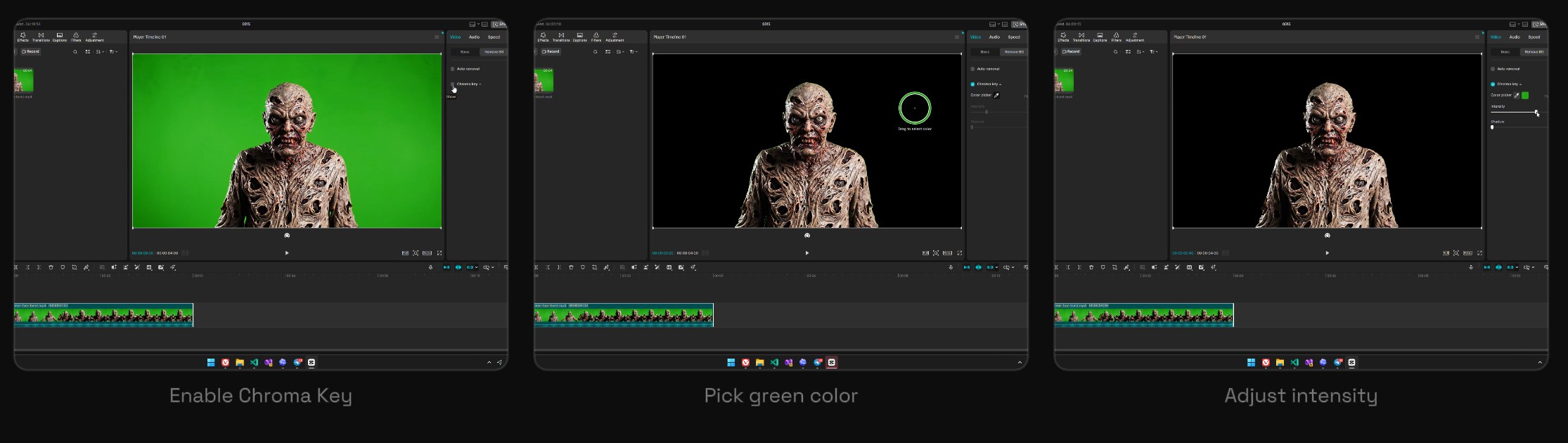
- เปิด CapCut และสร้างโปรเจกต์ใหม่
- นำเข้าวิดีโอที่สร้าง
- ลากวิดีโอไปที่ไทม์ไลน์
- เลือกคลิป
- ในแผงด้านขวา ไปที่ Video
- เปิด Remove BG
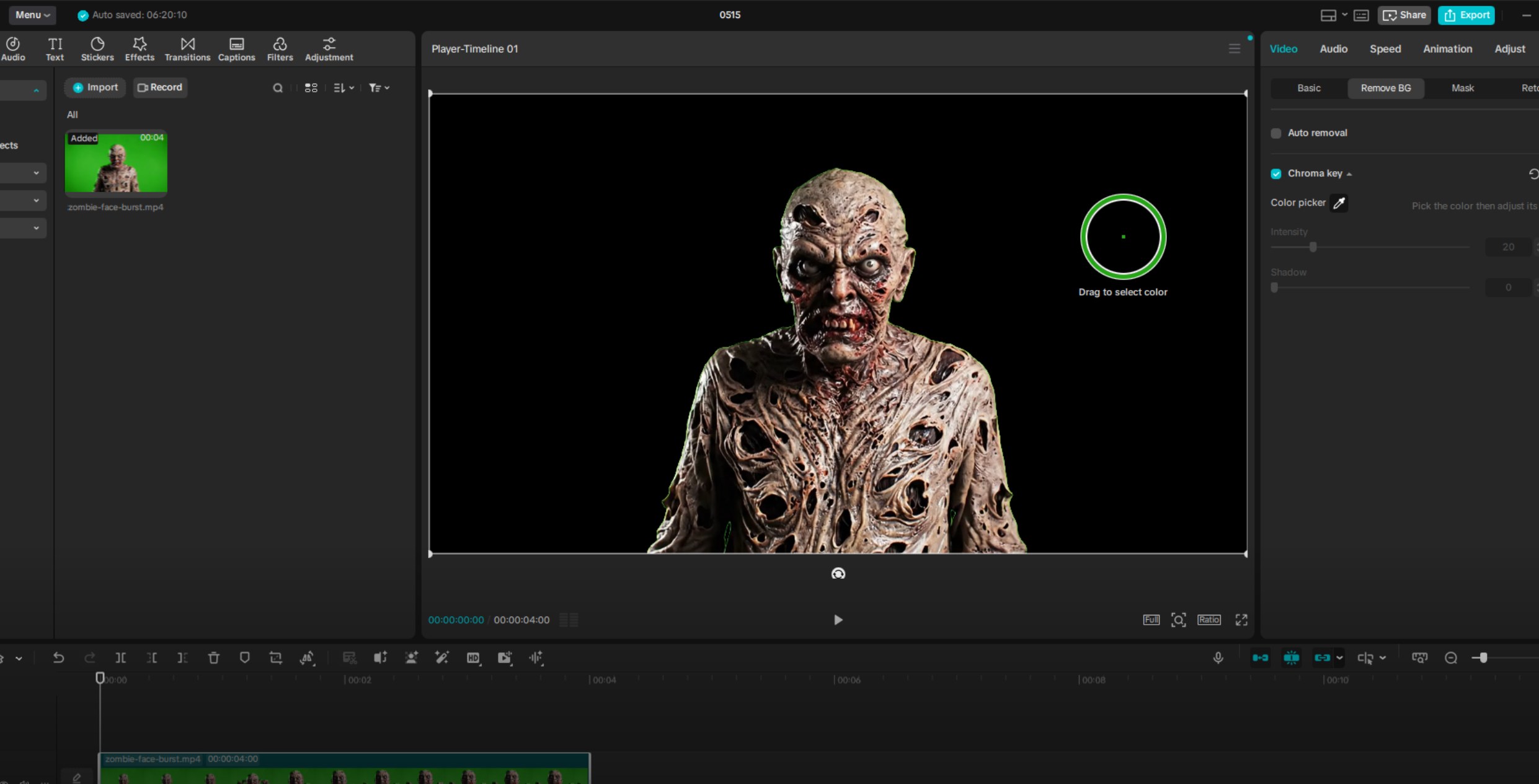
- เปิด Chroma key
- ใช้เครื่องมือเลือกสีและคลิกที่พื้นหลังสีเขียว
- เพิ่ม Intensity จนพื้นหลังสีเขียวหายไป
- เก็บ Shadow ไว้ที่ 0 เว้นแต่ว่าคุณจำเป็นต้องปรับ
- พื้นหลังสีเขียวหายไป
- CapCut อาจแสดงพื้นหลังที่ลบเป็นสีดำในตัวอย่าง — เป็นเรื่องปกติ
- ตัวประธานควรยังเห็นได้และไม่มีรู
- ควรมีขอบสีเขียวรอบตัวประธานน้อยมากหรือไม่มีเลย
- เพิ่ม Intensity
- เลือกพื้นที่สีเขียวอื่นด้วยเครื่องมือเลือกสี
- สร้างวิดีโอต้นฉบับใหม่ที่มีพื้นหลังสีเขียวเรียบกว่า
- ลด Intensity
- หลีกเลี่ยงตัวประธานที่มีสีเขียว
- สร้างใหม่ด้วยตัวประธานและพื้นหลังที่แยกกันชัดเจนขึ้น
ส่งออกจาก CapCut พร้อมความโปร่งใส
ขั้นนี้สำคัญ การส่งออก MP4 ปกติมัก ไม่ รักษาความโปร่งใส จึงต้องผ่าน MOV + RLE ก่อน
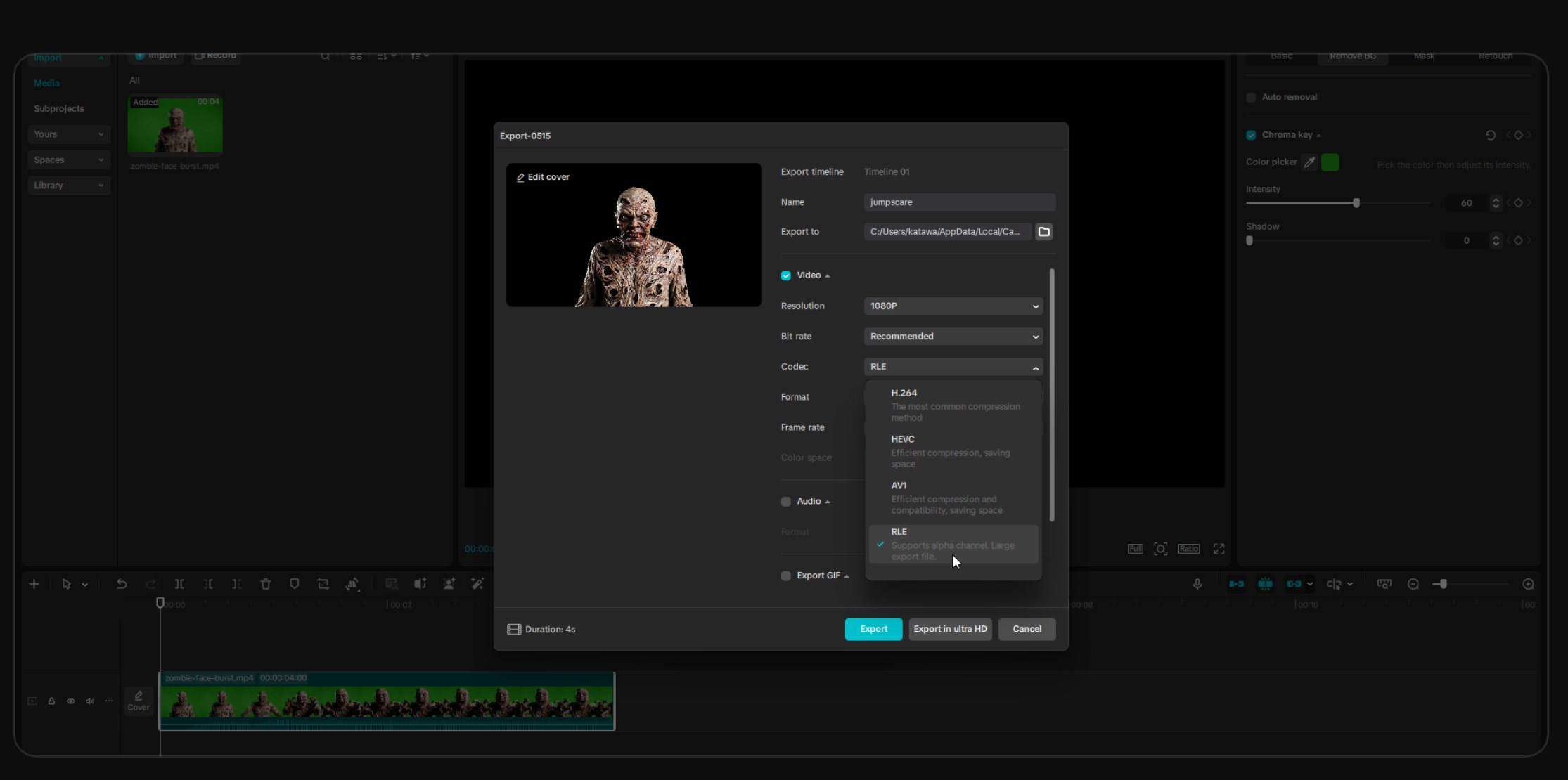
- คลิก Export
- ตั้งชื่อไฟล์ที่ชัดเจน เช่น
zombie-face-burst - ตั้งความละเอียดเป็น 1080P หรือความละเอียดต้นฉบับ
- เปิดดร็อปดาวน์ codec
- เลือก RLE
- ตรวจสอบให้แน่ใจว่าฟอร์แมตการส่งออกเป็น MOV
- ส่งออกวิดีโอ
- รักษา alpha channel (ความโปร่งใส)
- ไฟล์จะใหญ่ — เป็นเรื่องปกติ
- ไฟล์นี้เป็นเพียงไฟล์แปลงชั่วคราว
อย่าอัปโหลด MOV ไปยัง Stream To Earn
แปลงเป็น WebM ก่อนโดยใช้ CloudConvert (ขั้นถัดไป)
แปลง MOV เป็น WebM ด้วย CloudConvert
เปิด cloudconvert.com/mov-to-webm — เป็น converter ที่เราใช้
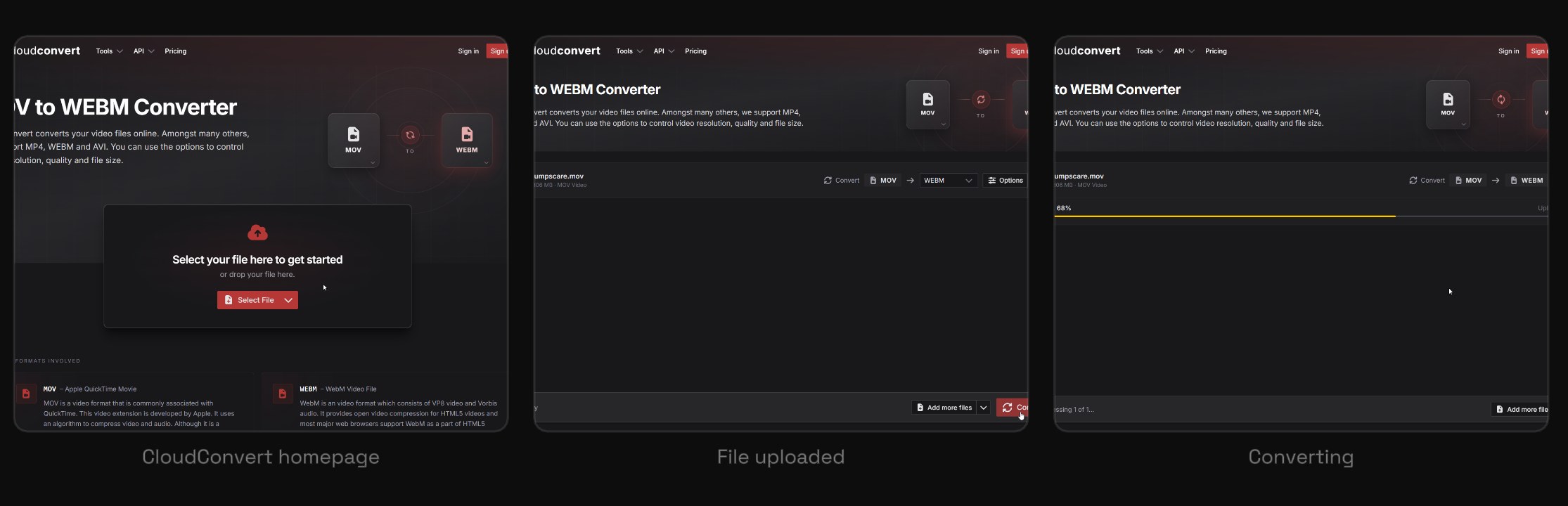
- เปิด cloudconvert.com/mov-to-webm
- คลิก Select File
- เลือกไฟล์
.movที่ส่งออกจาก CapCut - ยืนยันว่าหน้าระบุ MOV to WEBM
- คลิก Convert
- รอการอัปโหลดและประมวลผล
- ดาวน์โหลดไฟล์
.webmสุดท้าย
ไฟล์ WebM สุดท้ายควรเล็กกว่า MOV มาก เป็นเรื่องปกติ — WebM ใช้การบีบอัดที่มีประสิทธิภาพ
หลังจากแปลง ให้ดูตัวอย่าง WebM ถ้าทำได้ ตรวจสอบว่าพื้นหลังโปร่งใสและไม่ใช่สี่เหลี่ยมสีดำหรือเขียว
เมื่อยืนยันว่า WebM ใช้งานได้แล้ว ลบ MOV ขนาดใหญ่ เก็บเฉพาะ WebM สุดท้ายเว้นแต่จะต้องแก้ไขหรือแปลงใหม่ภายหลัง
อัปโหลดไปยัง Stream To Earn
- เปิด Stream To Earn
- ไปที่แท็บ Alerts
- อัปโหลดวิดีโอ
.webmสุดท้าย - ตั้งเป็นทริกเกอร์
- ตั้งพารามิเตอร์ Screen เป็น Interrupt
- บันทึกการแจ้งเตือน
- รันการทดสอบทริกเกอร์
- การแจ้งเตือนปรากฏเหนือสตรีม / เกม
- วิดีโอขัดจังหวะหน้าจอ
- พื้นหลังโปร่งใส
- เสียงจาก WebM ทำงาน (Stream To Earn รองรับเสียงในวิดีโอโอเวอร์เลย์ที่อัปโหลด)
ไฟล์สุดท้ายที่แนะนำ
ปัญหาที่พบบ่อย
หกสิ่งที่ผิดพลาดบ่อยที่สุด และวิธีแก้แต่ละข้อ คลิกเพื่อขยาย
สี่เหลี่ยมสีดำหลังวิดีโอ+
ยังเห็นพื้นหลังสีเขียว+
ขอบสีเขียวรอบตัวประธาน+
ตัวประธานมีส่วนที่หายไป+
ไฟล์ MOV ใหญ่มาก+
WebM ไม่มีเสียง+
ก่อนไลฟ์
ติ๊กออกทั้งหมดแล้วเสร็จ
- วิดีโอต้นฉบับมีพื้นหลังสีเขียวสะอาด
- CapCut Chroma Key ลบสีเขียวแล้ว
- การส่งออกเป็น MOV
- Codec เป็น RLE
- ไฟล์สุดท้ายที่แปลงเป็น WebM
- WebM สุดท้ายมีพื้นหลังโปร่งใส
- WebM สุดท้ายมีเสียงถ้าจำเป็น
- อัปโหลดใน Alerts แล้ว
- ตั้งเป็นทริกเกอร์แล้ว
- Screen ตั้งเป็น Interrupt
- MOV ขนาดใหญ่ลบหลังจากแปลงแล้ว