
Создание jumpscare-видео для Stream To Earn
Сделай короткое видео с прозрачным фоном, залей его в Stream To Earn, поставь как триггер алерта и сделай так, чтобы оно прерывало экран. Работает на любом тарифе Pro или Expert.
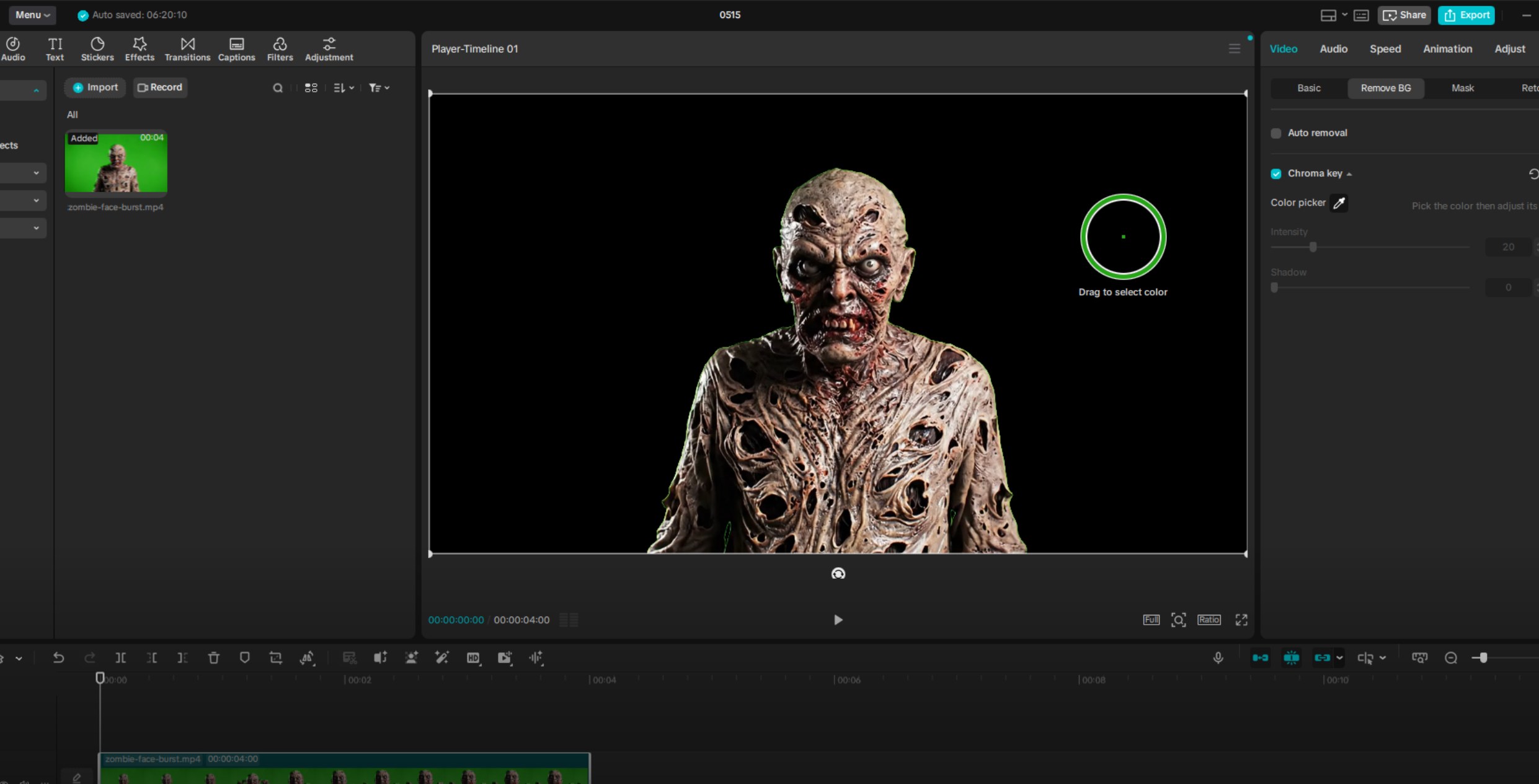
Полный workflow
Восемь шагов от «у меня есть идея для страшилки» до «алерт уже в эфире».
Генерируем видео
Используй любой AI-видеогенератор, который умеет делать короткий клип из текста или картинки — Gemini/Veo, Runway, Kling или что у тебя уже оплачено. Единственное, что действительно важно — чтобы сгенерированное видео было с чистым зелёным фоном.
- Длительность: 2–5 секунд
- Формат: MP4 подойдёт
- Фон: ровный ярко-зелёный
- Объект: один чёткий персонаж или предмет
- Движение: простое и читаемое
- Камера: простое движение или статика
- Без текста, логотипов, окружения, пола, теней или детального фона
A scary creature stands in front of a perfectly flat bright green screen.
The background is evenly lit with no shadows, no floor, no objects, and no scenery.
The creature suddenly moves toward the camera in one short dramatic motion.
Short 4 second video, 16:9, clear subject, simple camera, no text, no logo.
Пример промпта 2
A creepy mask-like face is centered in front of a clean bright green screen.
The face stays still for a moment, then quickly rushes close to the camera.
The green screen background stays flat and uniform.
Short 3 second clip, 16:9, no environment, no props, no text.
- Пиши «flat bright green screen»
- Пиши «evenly lit»
- Пиши «no shadows on the background»
- Делай действие простым
- Избегай сложных сцен — они усложняют удаление фона
- Если у объекта зелёная одежда, зелёная кожа или зелёное свечение — поменяй это, Chroma key может удалить и их
Убираем зелёный фон в CapCut
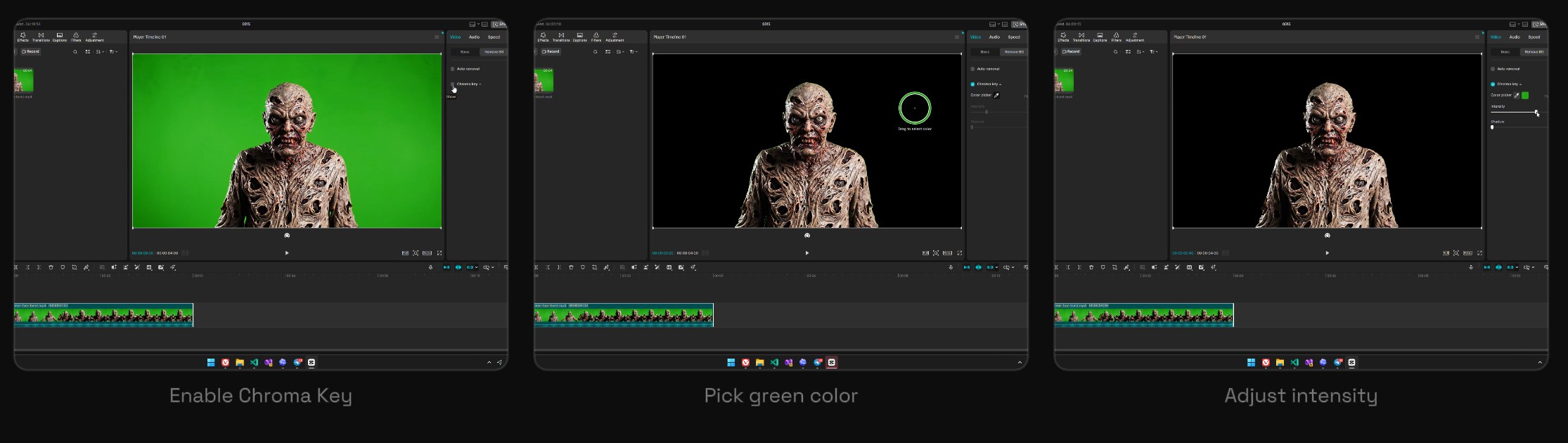
- Открой CapCut и создай новый проект
- Импортируй сгенерированное видео
- Перетащи видео на таймлайн
- Выдели клип
- В правой панели перейди в Video
- Открой Remove BG
- Включи Chroma key
- Используй пипетку и кликни по зелёному фону
- Увеличивай Intensity, пока зелёный фон не исчезнет
- Держи Shadow на 0, если только тебе специально не нужно его докручивать
- Зелёный фон исчезает
- CapCut может показывать удалённый фон чёрным в превью — это нормально
- Объект должен оставаться видимым и без дыр
- Вокруг объекта почти не должно быть зелёного контура
- Увеличь Intensity
- Выбери другой зелёный участок пипеткой
- Перегенерируй исходное видео с более чистым ровным зелёным фоном
- Уменьши Intensity
- Избегай объектов с зелёными цветами
- Перегенерируй с более отделённым от фона объектом
Экспортируем из CapCut с прозрачностью
Этот шаг важен. Обычный экспорт в MP4, как правило, не сохраняет прозрачность, поэтому мы сначала идём через MOV + RLE.
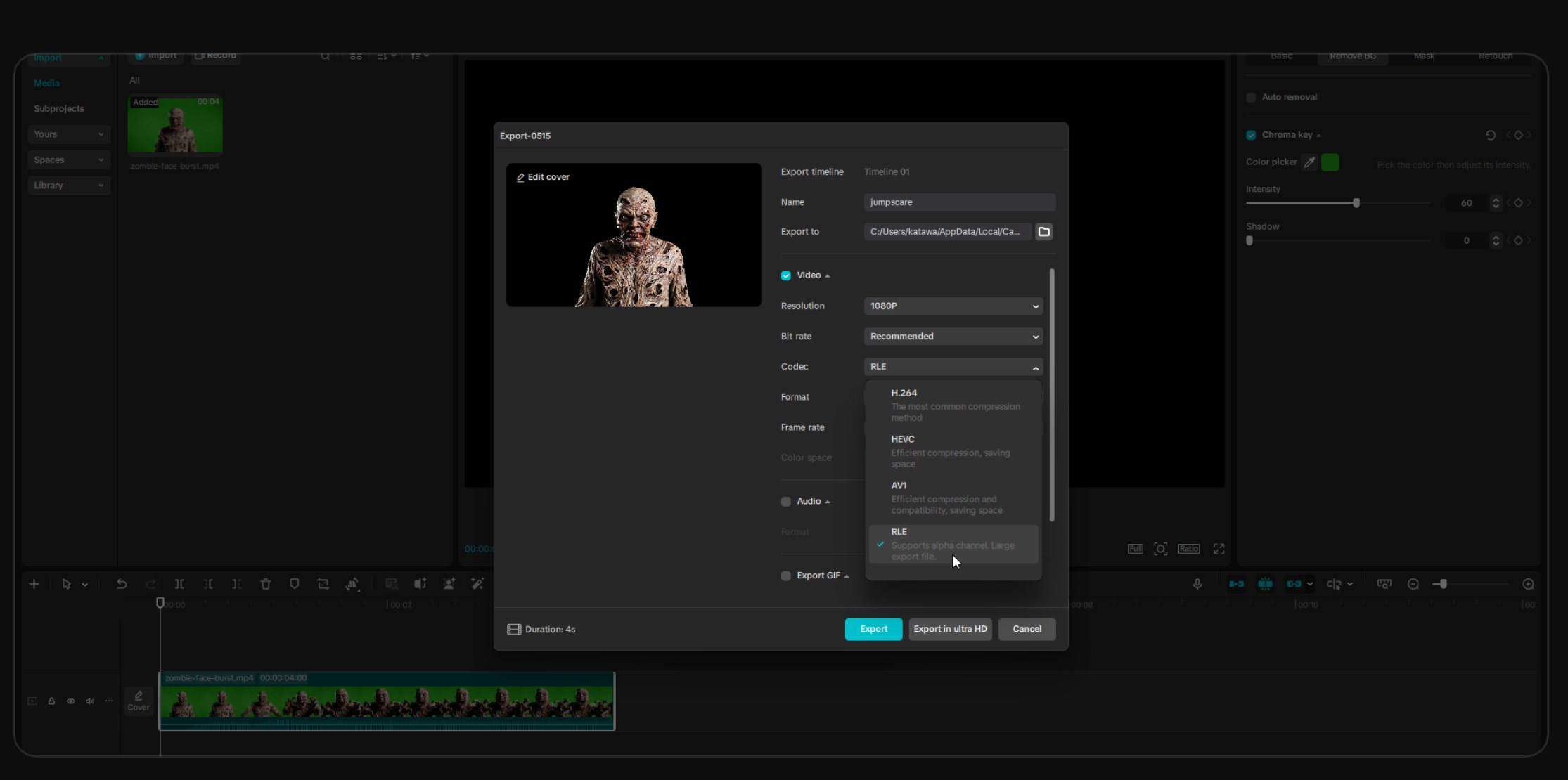
- Жми Export
- Поставь понятное имя файла, например
zombie-face-burst - Поставь разрешение 1080P или разрешение исходника
- Открой выпадающий список кодеков
- Выбери RLE
- Убедись, что формат экспорта — MOV
- Экспортируй видео
- Сохраняется альфа-канал (прозрачность)
- Файл будет большим — это нормально
- Этот файл — только временная конвертация
НЕ заливай MOV в Stream To Earn
Сначала конвертируй его в WebM через CloudConvert (следующий шаг).
Конвертируем MOV в WebM через CloudConvert
Открой cloudconvert.com/mov-to-webm — это конвертер, который мы используем.
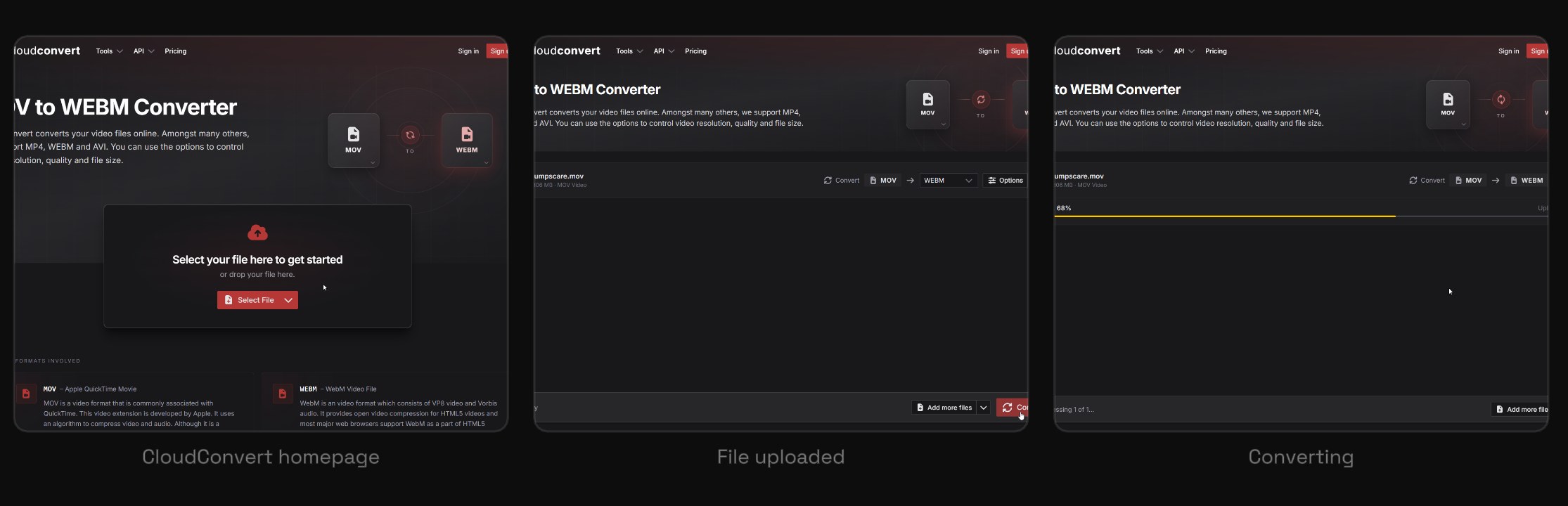
- Открой cloudconvert.com/mov-to-webm
- Кликни Select File
- Выбери экспортированный из CapCut файл
.mov - Убедись, что на странице написано MOV to WEBM
- Кликни Convert
- Подожди загрузку и обработку
- Скачай финальный
.webm
Финальный файл WebM должен быть сильно меньше MOV. Это нормально — WebM использует эффективное сжатие.
После конвертации, если есть возможность, посмотри превью WebM. Проверь, что фон прозрачный, а не чёрный или зелёный прямоугольник.
Как только WebM подтверждённо работает, удали большой MOV. Держи только финальный WebM, если только не понадобится его потом редактировать или переконвертировать.
Заливаем в Stream To Earn
- Открой Stream To Earn
- Перейди во вкладку Alerts
- Загрузи финальное видео
.webm - Поставь его как триггер
- Установи параметр Screen в Interrupt
- Сохрани алерт
- Запусти тестовый триггер
- Алерт появляется поверх стрима / игры
- Видео прерывает экран
- Фон прозрачный
- Звук из WebM работает (Stream To Earn поддерживает звук внутри загруженных оверлей-видео)
Рекомендуемый финальный ассет
Частые проблемы
Шесть вещей, которые ломаются чаще всего, и как починить каждую. Кликни, чтобы раскрыть.
Чёрный прямоугольник за видео+
Зелёный фон всё ещё виден+
Зелёный контур вокруг объекта+
У объекта пропадают части+
MOV-файл огромный+
В WebM нет звука+
Перед выходом в эфир
Поставь галочки — и можно стримить.
- У исходного видео чистый зелёный фон
- CapCut Chroma Key убрал зелёный
- Экспорт — MOV
- Кодек — RLE
- Конвертированный финальный файл — WebM
- У финального WebM прозрачный фон
- У финального WebM есть звук, если он нужен
- Залит в Alerts
- Поставлен как триггер
- Screen установлен в Interrupt
- Большой MOV удалён после конвертации