
Creare un video jumpscare per Stream To Earn
Crea un breve video a sfondo trasparente, caricalo in Stream To Earn, impostalo come trigger di alert e fagli interrompere lo schermo. Funziona su qualunque piano Pro o Expert.
Il flusso completo
Otto passi da “ho un'idea per uno spavento” a “l'alert è live sullo stream”.
Genera il video
Usa un qualsiasi generatore AI di video che possa produrre una clip breve da testo o immagine — Gemini/Veo, Runway, Kling o qualunque tu già paghi. L'unica cosa che conta davvero è che il video generato abbia uno sfondo green-screen pulito.
- Durata: 2–5 secondi
- Formato: MP4 va bene
- Sfondo: verde piatto e brillante
- Soggetto: un personaggio o oggetto chiaro
- Movimento: semplice e leggibile
- Camera: movimento semplice o fissa
- Nessun testo, logo, scenario, pavimento, ombre o sfondo dettagliato
A scary creature stands in front of a perfectly flat bright green screen.
The background is evenly lit with no shadows, no floor, no objects, and no scenery.
The creature suddenly moves toward the camera in one short dramatic motion.
Short 4 second video, 16:9, clear subject, simple camera, no text, no logo.
Esempio prompt 2
A creepy mask-like face is centered in front of a clean bright green screen.
The face stays still for a moment, then quickly rushes close to the camera.
The green screen background stays flat and uniform.
Short 3 second clip, 16:9, no environment, no props, no text.
- Scrivi “flat bright green screen”
- Scrivi “evenly lit”
- Scrivi “no shadows on the background”
- Tieni l'azione semplice
- Evita scene complesse — rendono più difficile la rimozione dello sfondo
- Se il soggetto ha vestiti verdi, pelle verde o aura verde, cambialo — il Chroma key potrebbe rimuovere anche quelle parti
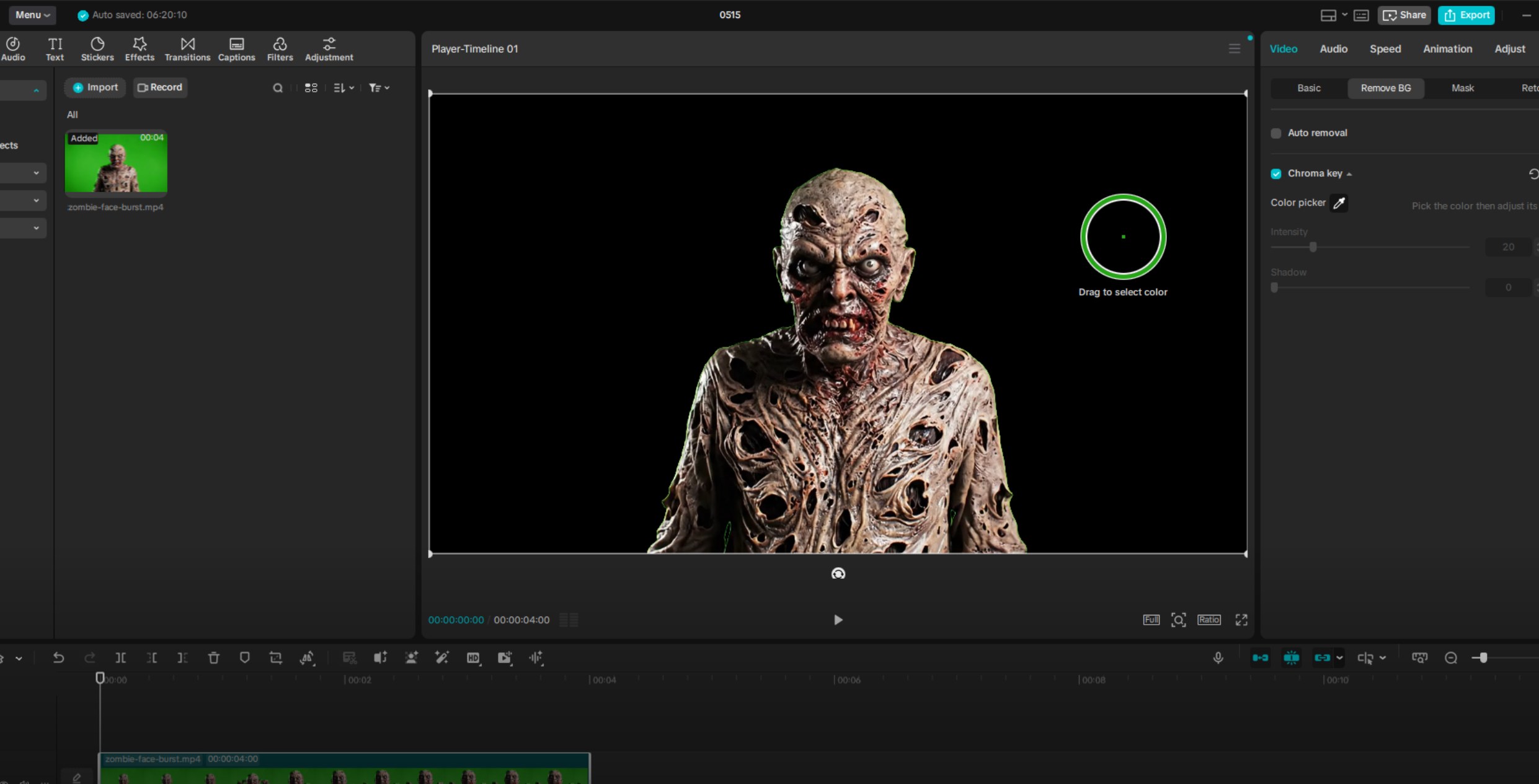
Rimuovi lo sfondo verde in CapCut
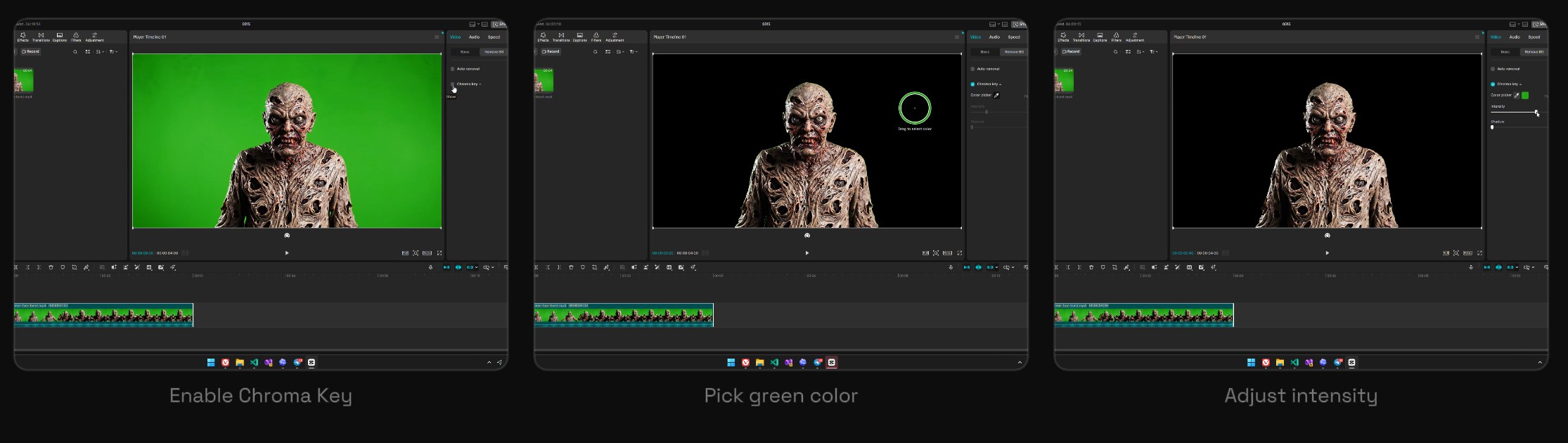
- Apri CapCut e crea un nuovo progetto
- Importa il video generato
- Trascina il video nella timeline
- Seleziona la clip
- Nel pannello a destra, vai su Video
- Apri Remove BG
- Attiva Chroma key
- Usa il selettore colore e clicca sullo sfondo verde
- Aumenta l'Intensity finché lo sfondo verde non sparisce
- Tieni Shadow a 0 a meno che non ti serva specificamente regolarlo
- Lo sfondo verde sparisce
- CapCut potrebbe mostrare lo sfondo rimosso come nero in anteprima — è normale
- Il soggetto dovrebbe restare visibile e non avere buchi
- Ci dovrebbe essere poco o nessun contorno verde attorno al soggetto
- Aumenta Intensity
- Scegli un'area verde diversa con il selettore colore
- Rigenera il video sorgente con uno sfondo verde piatto più pulito
- Abbassa Intensity
- Evita soggetti che contengono colori verdi
- Rigenera con un soggetto e uno sfondo più separati
Esporta da CapCut con la trasparenza
Questo passo è importante. Un export MP4 normale di solito non preserva la trasparenza, ecco perché passiamo prima da MOV + RLE.
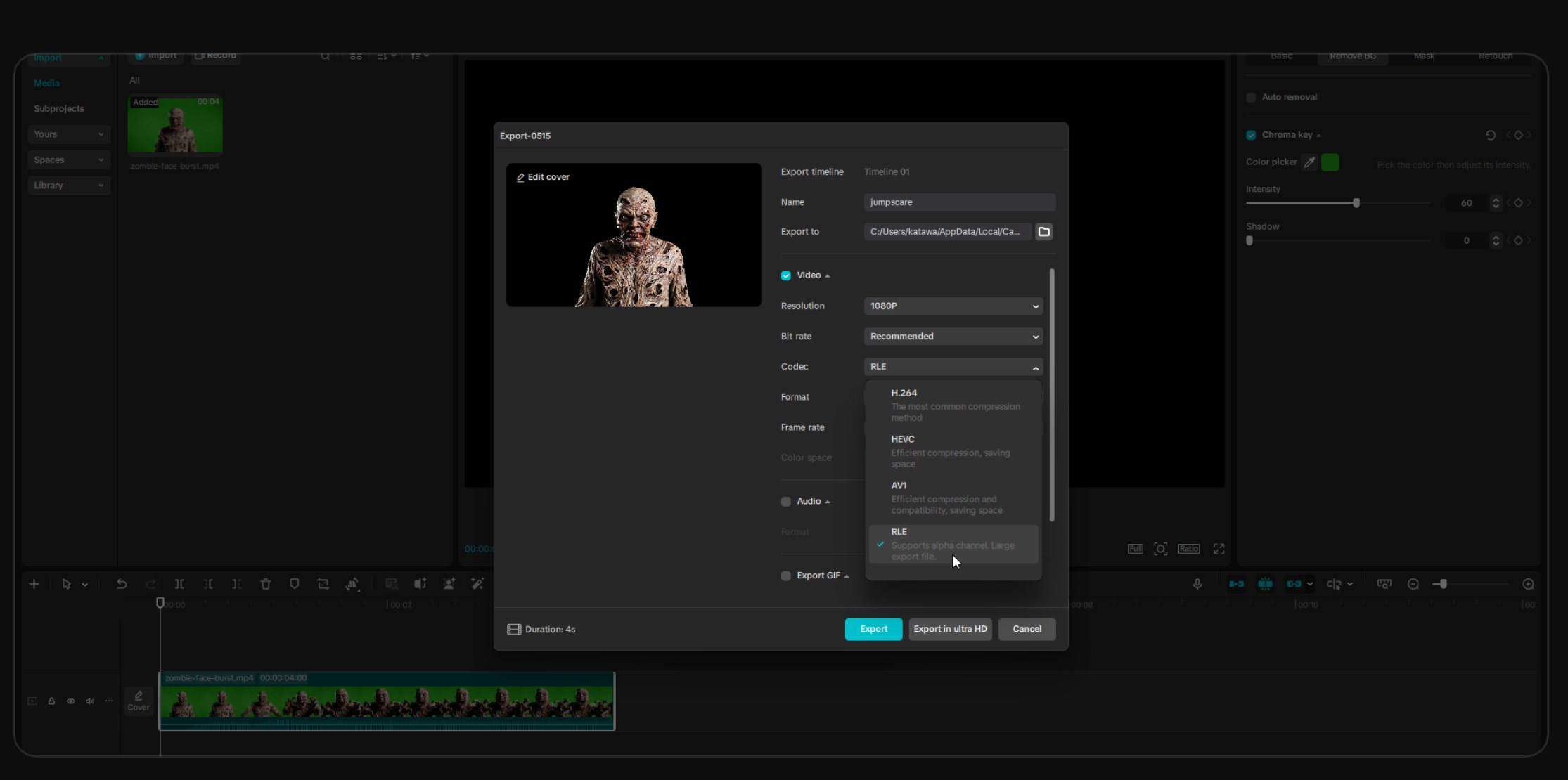
- Clicca Export
- Imposta un nome file chiaro, ad esempio
zombie-face-burst - Imposta la risoluzione su 1080P o sulla risoluzione sorgente
- Apri il menu a tendina del codec
- Scegli RLE
- Assicurati che il formato di export sia MOV
- Esporta il video
- Preserva il canale alfa (la trasparenza)
- Il file sarà grande — è normale
- Questo file è solo un file di conversione temporaneo
NON caricare il MOV su Stream To Earn
Convertilo prima in WebM con CloudConvert (passo successivo).
Converti MOV in WebM con CloudConvert
Apri cloudconvert.com/mov-to-webm — è il convertitore che usiamo.
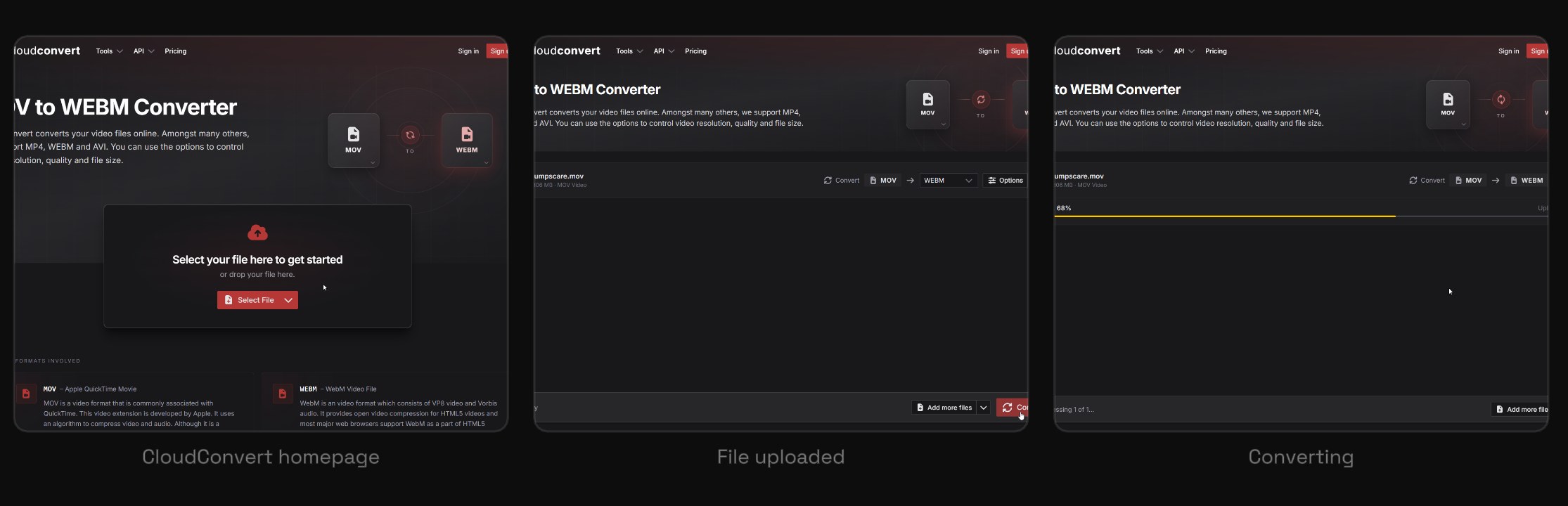
- Apri cloudconvert.com/mov-to-webm
- Clicca Select File
- Scegli il file
.movesportato da CapCut - Conferma che la pagina dica MOV to WEBM
- Clicca Convert
- Attendi il caricamento e l'elaborazione
- Scarica il
.webmfinale
Il file WebM finale dovrebbe essere molto più piccolo del MOV. È normale — WebM usa una compressione efficiente.
Dopo la conversione, fai un'anteprima del WebM se possibile. Controlla che lo sfondo sia trasparente e non un rettangolo nero o verde.
Una volta confermato che il WebM funziona, cancella il MOV grande. Tieni solo il WebM finale a meno che non ti serva modificarlo o riconvertirlo più tardi.
Carica in Stream To Earn
- Apri Stream To Earn
- Vai alla scheda Alerts
- Carica il video
.webmfinale - Impostalo come trigger
- Imposta il parametro Screen su Interrupt
- Salva l'alert
- Lancia un trigger di test
- L'alert compare sopra allo stream / al gioco
- Il video interrompe lo schermo
- Lo sfondo è trasparente
- L'audio dal WebM funziona (Stream To Earn supporta l'audio nei video overlay caricati)
Asset finale consigliato
Problemi comuni
Sei cose che vanno storte più spesso, e come risolvere ciascuna. Clicca per espandere.
Rettangolo nero dietro al video+
Lo sfondo verde è ancora visibile+
Contorno verde attorno al soggetto+
Al soggetto mancano delle parti+
Il file MOV è enorme+
Il WebM non ha audio+
Prima di andare live
Spunta queste voci e hai finito.
- Il video sorgente ha uno sfondo verde pulito
- Il Chroma Key di CapCut ha rimosso il verde
- L'export è MOV
- Il codec è RLE
- Il file finale convertito è WebM
- Il WebM finale ha uno sfondo trasparente
- Il WebM finale include l'audio se serve
- Caricato in Alerts
- Impostato come trigger
- Screen è impostato su Interrupt
- MOV grande cancellato dopo la conversione