
Criando um vídeo de susto para o Stream To Earn
Crie um vídeo curto com fundo transparente, faça upload no Stream To Earn, configure-o como gatilho de alerta e faça-o interromper a tela. Funciona em qualquer plano Pro ou Expert.
O fluxo completo
Oito passos, de “tenho uma ideia para um susto” a “o alerta está no ar”.
Gerar o vídeo
Use qualquer gerador de vídeo com IA capaz de produzir um clipe curto a partir de texto ou imagem — Gemini/Veo, Runway, Kling ou aquele que você já paga. O que realmente importa é que o vídeo gerado tenha um fundo de tela verde limpo.
- Duração: 2–5 segundos
- Formato: MP4 está bom
- Fundo: verde vivo e uniforme
- Sujeito: um personagem ou objeto claro
- Movimento: simples e legível
- Câmera: movimento simples ou fixa
- Sem texto, logos, cenários, chão, sombras ou fundo detalhado
A scary creature stands in front of a perfectly flat bright green screen.
The background is evenly lit with no shadows, no floor, no objects, and no scenery.
The creature suddenly moves toward the camera in one short dramatic motion.
Short 4 second video, 16:9, clear subject, simple camera, no text, no logo.
Prompt de exemplo 2
A creepy mask-like face is centered in front of a clean bright green screen.
The face stays still for a moment, then quickly rushes close to the camera.
The green screen background stays flat and uniform.
Short 3 second clip, 16:9, no environment, no props, no text.
- Diga “tela verde vívida e uniforme”
- Diga “iluminada de forma uniforme”
- Diga “sem sombras no fundo”
- Mantenha a ação simples
- Evite cenas complexas — dificultam a remoção do fundo
- Se o sujeito tiver roupas verdes, pele verde ou brilho verde, troque — o Chroma key pode remover essas partes também
Remover o fundo verde no CapCut
- Abra o CapCut e crie um novo projeto
- Importe o vídeo gerado
- Arraste o vídeo para a linha do tempo
- Selecione o clipe
- No painel da direita, vá em Video
- Abra Remove BG
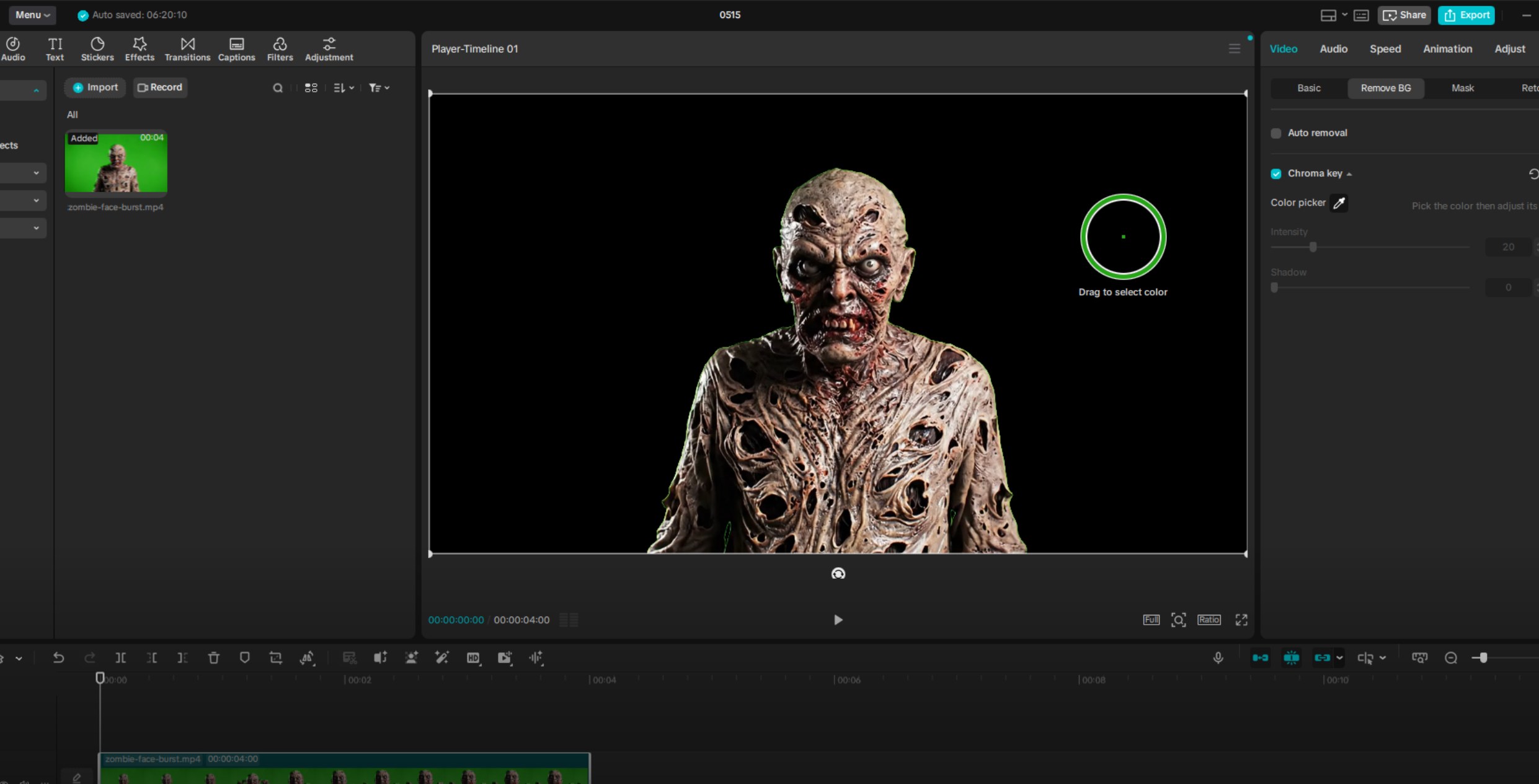
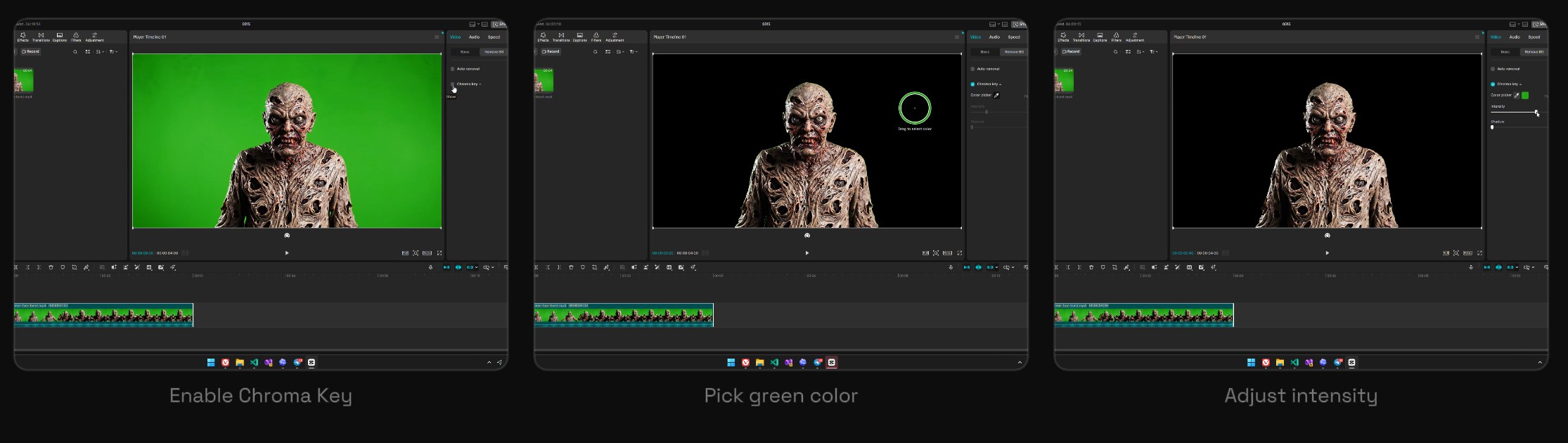
- Ative Chroma key
- Use o conta-gotas e clique no fundo verde
- Aumente a Intensity até o fundo verde desaparecer
- Deixe Shadow em 0, a menos que precise ajustá-lo especificamente
- O fundo verde desaparece
- O CapCut pode mostrar o fundo removido como preto na pré-visualização — é normal
- O sujeito deve permanecer visível e sem buracos
- Deve haver pouco ou nenhum contorno verde ao redor do sujeito
- Aumente a intensidade
- Escolha outra área verde com o conta-gotas
- Regenere o vídeo de origem com um fundo verde mais limpo
- Diminua a intensidade
- Evite sujeitos com tons de verde
- Regenere com melhor separação entre sujeito e fundo
Exportar do CapCut com transparência
Este passo é importante. Uma exportação normal em MP4 geralmente não preserva a transparência, por isso passamos primeiro por MOV + RLE.
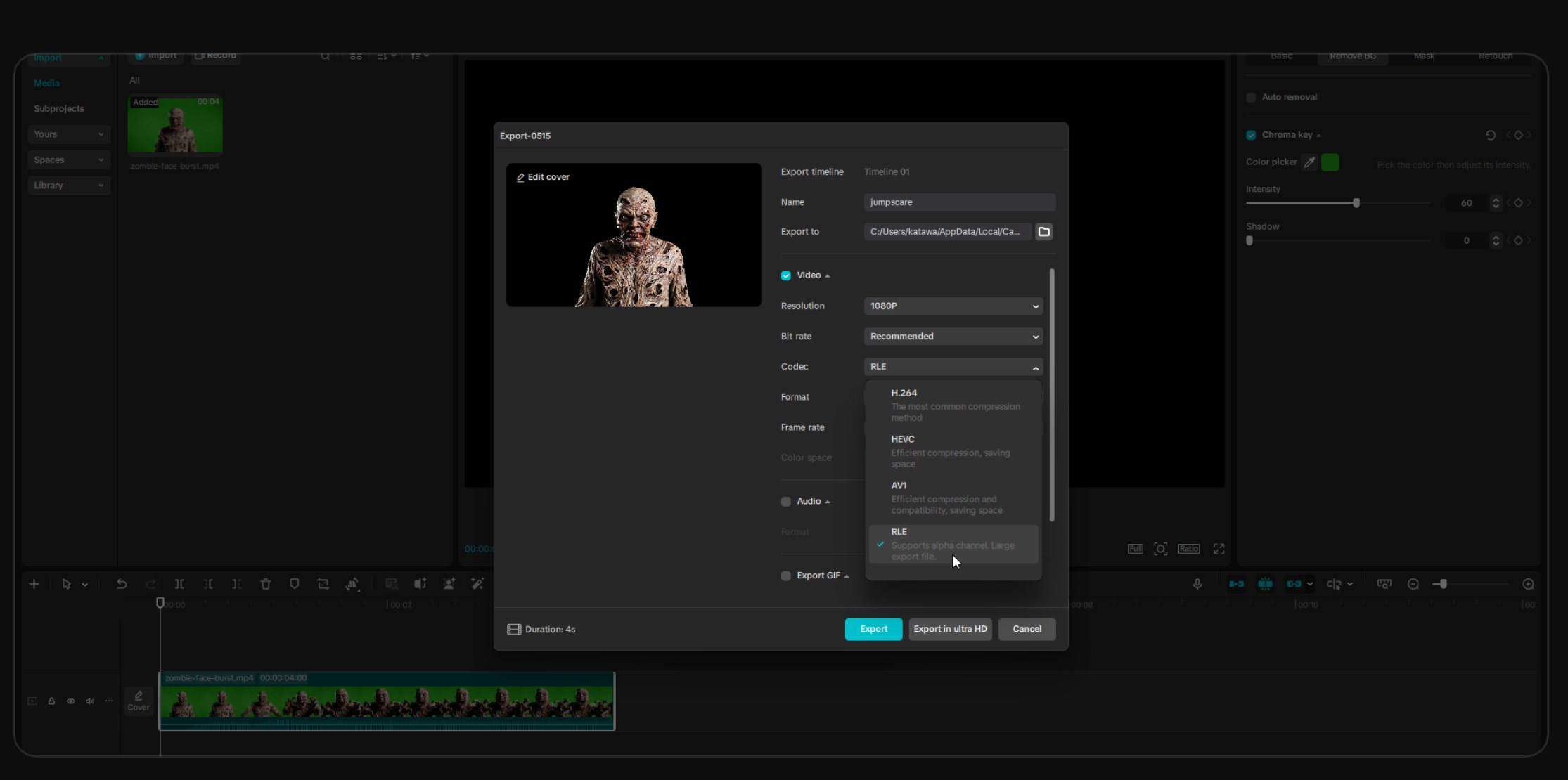
- Clique em Export
- Defina um nome de arquivo claro, ex.:
zombie-face-burst - Defina a resolução em 1080P ou na resolução de origem
- Abra o menu de codec
- Escolha RLE
- Confirme que o formato de exportação é MOV
- Exporte o vídeo
- Preserva o canal alfa (transparência)
- O arquivo será grande — é normal
- Este arquivo é apenas uma etapa intermediária de conversão
NÃO faça upload do MOV no Stream To Earn
Converta primeiro para WebM usando o CloudConvert (próximo passo).
Converter MOV para WebM com o CloudConvert
Abra cloudconvert.com/mov-to-webm — esse é o conversor que usamos.
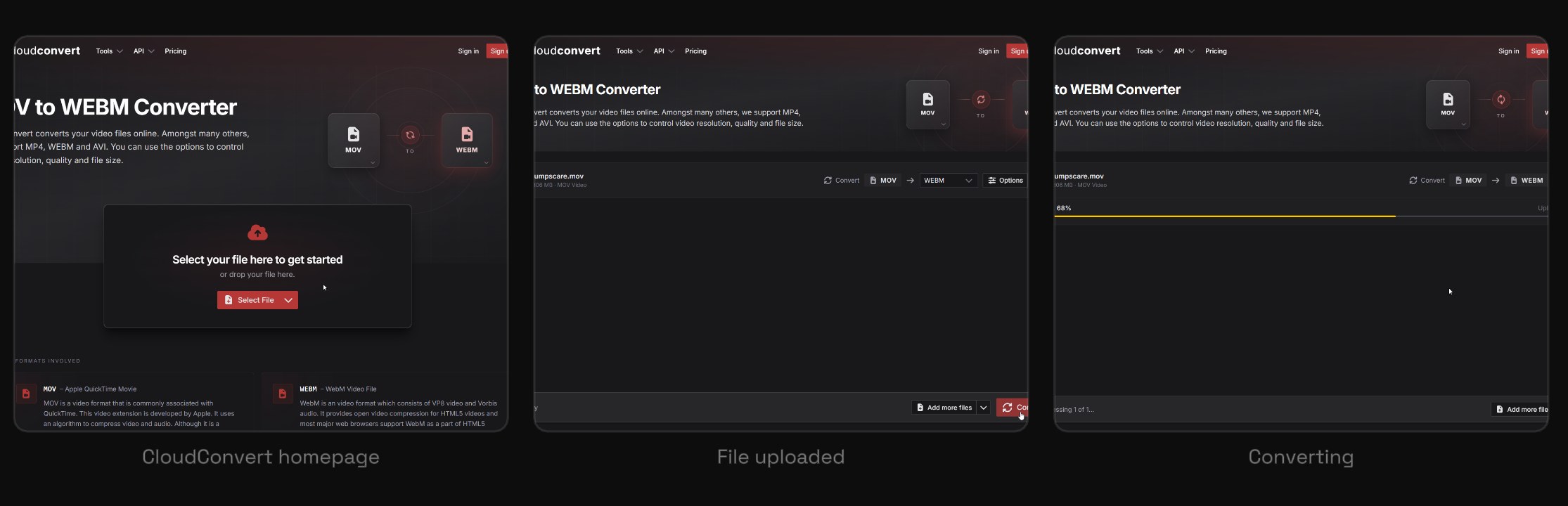
- Abra cloudconvert.com/mov-to-webm
- Clique em Select File
- Escolha o arquivo
.movexportado do CapCut - Confirme que a página indica MOV to WEBM
- Clique em Convert
- Aguarde o envio e o processamento
- Baixe o
.webmfinal
O WebM final deve ser bem menor que o MOV. É normal — o WebM usa compressão eficiente.
Após a conversão, pré-visualize o WebM se possível. Confirme que o fundo está transparente e não como retângulo preto ou verde.
Assim que o WebM estiver funcionando, apague o MOV grande. Mantenha apenas o WebM final, a menos que precise editar ou converter novamente depois.
Fazer upload no Stream To Earn
- Abra o Stream To Earn
- Vá até a aba Alerts
- Faça upload do vídeo
.webmfinal - Defina-o como um gatilho
- Defina o parâmetro Screen como Interrupt
- Salve o alerta
- Execute um teste do gatilho
- O alerta aparece sobre o stream / jogo
- O vídeo interrompe a tela
- O fundo é transparente
- O áudio do WebM funciona (o Stream To Earn aceita áudio em vídeos de overlay enviados)
Asset final recomendado
Problemas comuns
Seis coisas que dão errado com mais frequência e como resolver cada uma. Clique para expandir.
Retângulo preto atrás do vídeo+
Fundo verde ainda visível+
Contorno verde ao redor do sujeito+
O sujeito tem partes faltando+
O arquivo MOV é enorme+
O WebM não tem áudio+
Antes de ir ao ar
Marque estes itens e está pronto.
- O vídeo de origem tem um fundo verde limpo
- O Chroma Key do CapCut removeu o verde
- A exportação é MOV
- O codec é RLE
- O arquivo final convertido é WebM
- O WebM final tem fundo transparente
- O WebM final inclui áudio, se necessário
- Carregado em Alerts
- Configurado como gatilho
- Screen está em Interrupt
- MOV grande apagado após a conversão