
إنشاء فيديو jumpscare لـ Stream To Earn
أنشئ فيديو قصيرًا بخلفية شفافة، ارفعه في Stream To Earn، اضبطه كـ مشغّل تنبيه، واجعله يُقاطع الشاشة. يعمل على أي فئة Pro أو Expert.
سير العمل الكامل
ثماني خطوات من "عندي فكرة لإخافة" إلى "التنبيه مباشر على البث".
ولّد الفيديو
استخدم أي مولّد فيديو بالذكاء الاصطناعي يستطيع إنتاج مقطع قصير من نص أو صورة — Gemini/Veo أو Runway أو Kling أو ما تدفع له بالفعل. الشيء الوحيد الذي يهم حقًا هو أن يكون للفيديو المُولَّد خلفية شاشة خضراء نظيفة.
- المدة: 2–5 ثوانٍ
- الصيغة: MP4 جيدة
- الخلفية: خضراء ساطعة مسطحة
- الموضوع: شخصية واحدة أو كائن واحد واضح
- الحركة: بسيطة وواضحة
- الكاميرا: حركة بسيطة أو ثابتة
- بدون نص أو شعارات أو مشهد أو أرضية أو ظلال أو خلفية تفصيلية
كائن مخيف يقف أمام شاشة خضراء ساطعة مسطحة تمامًا.
الخلفية مضاءة بالتساوي بدون ظلال ولا أرضية ولا أجسام ولا مشهد.
يتحرك الكائن فجأة نحو الكاميرا في حركة درامية قصيرة.
فيديو قصير من 4 ثوانٍ، 16:9، موضوع واضح، كاميرا بسيطة، بدون نص، بدون شعار.
مثال على prompt 2
وجه يشبه القناع المرعب في المنتصف أمام شاشة خضراء ساطعة نظيفة.
يبقى الوجه ثابتًا لحظة، ثم يندفع بسرعة بالقرب من الكاميرا.
خلفية الشاشة الخضراء تبقى مسطحة وموحدة.
مقطع قصير من 3 ثوانٍ، 16:9، بدون بيئة، بدون عناصر، بدون نص.
- قل "flat bright green screen"
- قل "evenly lit"
- قل "no shadows on the background"
- اجعل الحركة بسيطة
- تجنّب المشاهد المعقدة — تُصعّب إزالة الخلفية
- إن كانت ملابس الموضوع خضراء أو بشرته خضراء أو يحمل وهجًا أخضر، غيّره — Chroma key قد يحذف تلك الأجزاء أيضًا
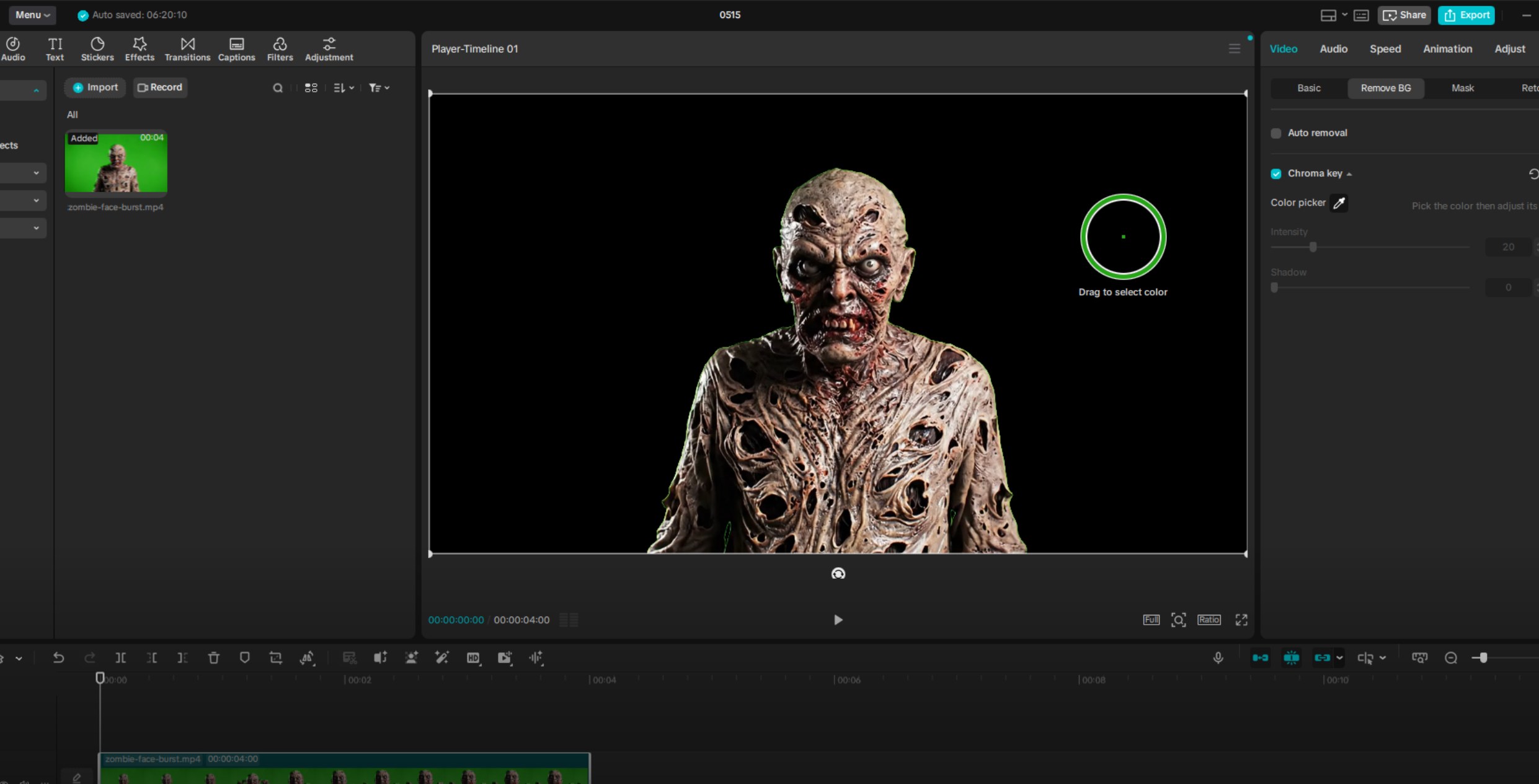
أزل الخلفية الخضراء في CapCut
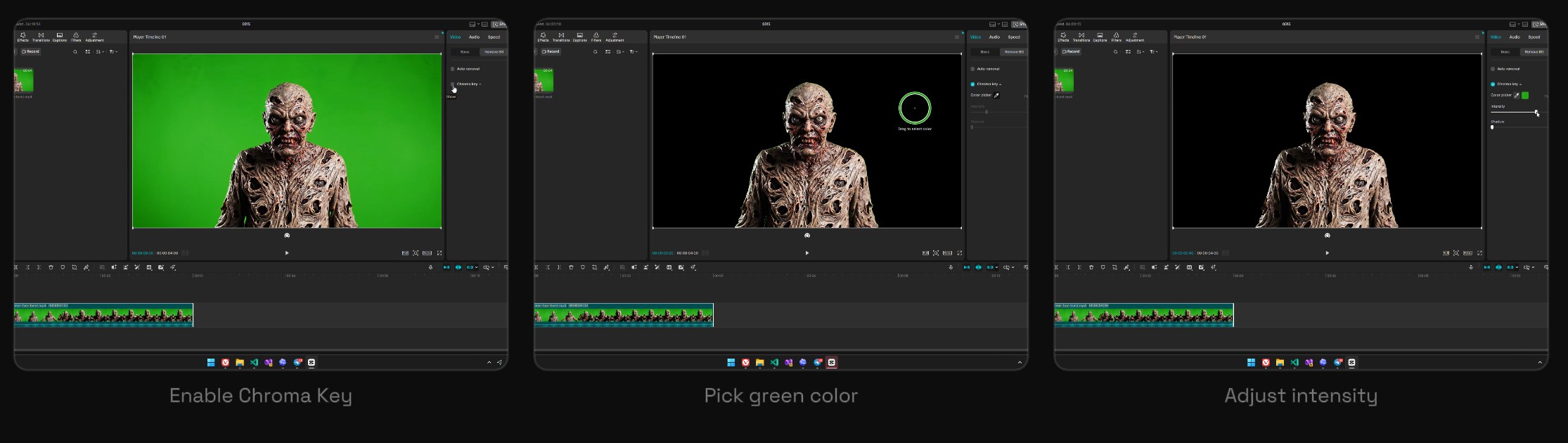
- افتح CapCut وأنشئ مشروعًا جديدًا
- استورد الفيديو المُولَّد
- اسحب الفيديو إلى الخط الزمني
- اختر المقطع
- في اللوحة الجانبية اليمنى، انتقل إلى Video
- افتح Remove BG
- فعّل Chroma key
- استخدم منتقي الألوان وانقر على الخلفية الخضراء
- زِد Intensity حتى تختفي الخلفية الخضراء
- أبقِ Shadow على 0 ما لم تحتج تعديلها تحديدًا
- الخلفية الخضراء تختفي
- قد يُظهر CapCut الخلفية المُزالة كسوداء في المعاينة — هذا طبيعي
- يجب أن يبقى الموضوع مرئيًا وبدون فجوات
- يجب أن يكون هناك القليل أو لا شيء من الإطار الأخضر حول الموضوع
- زِد Intensity
- اختر منطقة خضراء مختلفة بمنتقي الألوان
- أعد توليد فيديو المصدر بخلفية خضراء مسطحة أنقى
- خفّض Intensity
- تجنّب المواضيع التي تحتوي على ألوان خضراء
- أعد التوليد بموضوع وخلفية أكثر انفصالًا
صدّر من CapCut بشفافية
هذه الخطوة مهمة. تصدير MP4 العادي عادةً لا يحافظ على الشفافية، لذلك نمر عبر MOV + RLE أولاً.
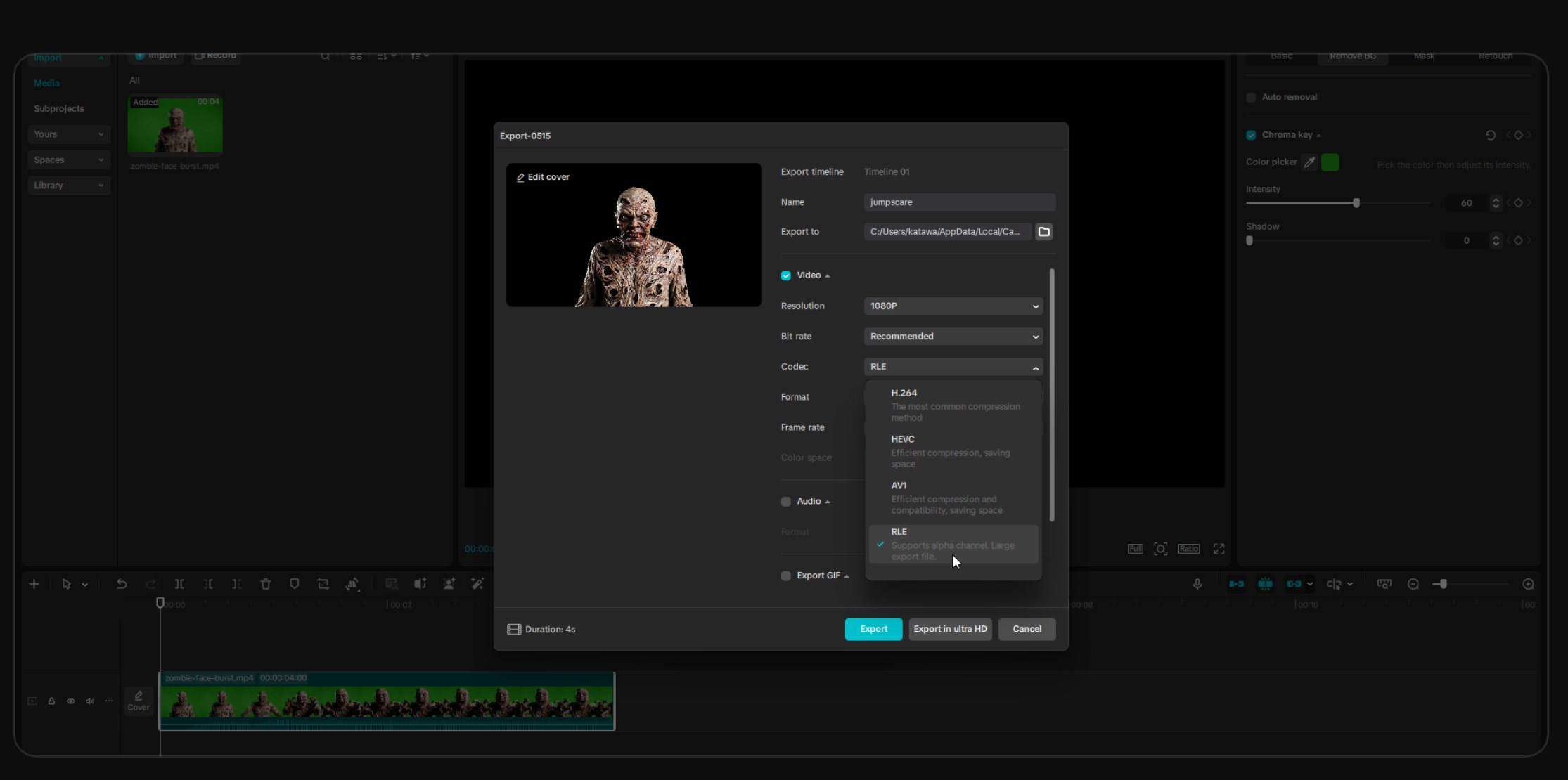
- انقر Export
- اضبط اسم ملف واضحًا، مثل
zombie-face-burst - اضبط الدقة على 1080P أو دقة المصدر
- افتح قائمة الكوديك المنسدلة
- اختر RLE
- تأكّد أن صيغة التصدير هي MOV
- صدّر الفيديو
- يحافظ على القناة الألفا (الشفافية)
- الملف سيكون كبيرًا — هذا طبيعي
- هذا الملف مجرد ملف تحويل مؤقت
لا ترفع MOV إلى Stream To Earn
حوّله إلى WebM أولاً باستخدام CloudConvert (الخطوة التالية).
حوّل MOV إلى WebM بـ CloudConvert
افتح cloudconvert.com/mov-to-webm — هذا هو المحوّل الذي نستخدمه.
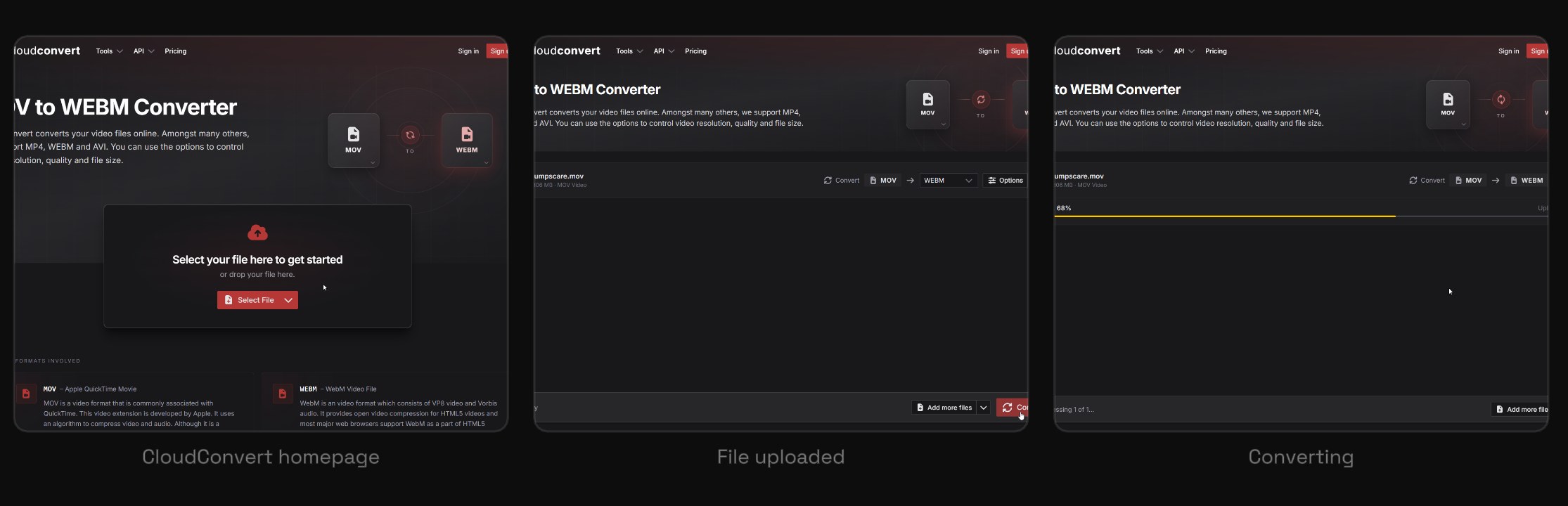
- افتح cloudconvert.com/mov-to-webm
- انقر Select File
- اختر ملف
.movالمُصدَّر من CapCut - تأكّد أن الصفحة تقول MOV to WEBM
- انقر Convert
- انتظر الرفع والمعالجة
- حمّل ملف
.webmالنهائي
يجب أن يكون ملف WebM النهائي أصغر بكثير من MOV. هذا طبيعي — WebM يستخدم ضغطًا فعّالًا.
بعد التحويل، عاين ملف WebM إن أمكن. تحقق أن الخلفية شفافة وليست مستطيلًا أسود أو أخضر.
بمجرد التأكد من عمل ملف WebM، احذف ملف MOV الكبير. أبقِ فقط على ملف WebM النهائي ما لم تحتج إلى تعديل أو إعادة تحويل لاحقًا.
ارفع إلى Stream To Earn
- افتح Stream To Earn
- انتقل إلى تبويب Alerts
- ارفع ملف
.webmالنهائي - اضبطه كمشغّل
- اضبط معامل Screen على Interrupt
- احفظ التنبيه
- شغّل مشغّل اختبار
- يظهر التنبيه فوق البث / اللعبة
- الفيديو يُقاطع الشاشة
- الخلفية شفافة
- صوت الـ WebM يعمل (Stream To Earn يدعم الصوت داخل فيديوهات التراكب المرفوعة)
الأصل النهائي الموصى به
مشاكل شائعة
ستة أمور تخطئ أكثر من غيرها، وكيف تُصلح كل واحدة. انقر للتوسيع.
مستطيل أسود خلف الفيديو+
الخلفية الخضراء لا تزال ظاهرة+
إطار أخضر حول الموضوع+
أجزاء مفقودة من الموضوع+
ملف MOV ضخم+
WebM بلا صوت+
قبل أن تذهب مباشرة
حدّد هذه وستكون قد انتهيت.
- فيديو المصدر يحتوي على خلفية خضراء نظيفة
- Chroma Key في CapCut أزال الأخضر
- التصدير بصيغة MOV
- الكوديك RLE
- الملف النهائي المُحوَّل هو WebM
- WebM النهائي بخلفية شفافة
- WebM النهائي يحوي صوتًا إن لزم
- تم الرفع في Alerts
- تم ضبطه كمشغّل
- Screen مضبوط على Interrupt
- تم حذف ملف MOV الكبير بعد التحويل