
Створення відео-скрімера для Stream To Earn
Створи коротке відео з прозорим фоном, завантаж його у Stream To Earn, постав як тригер сповіщення і зроби так, щоб воно перекривало екран. Працює на будь-якому тарифі Pro або Expert.
Повний робочий процес
Вісім кроків від «у мене є ідея для лякалки» до «сповіщення працює в ефірі».
Згенерувати відео
Використай будь-який AI-генератор відео, що вміє створювати короткий кліп з тексту чи зображення — Gemini/Veo, Runway, Kling або будь-який, за який ти вже платиш. Головне — щоб згенероване відео мало чистий зелений фон.
- Тривалість: 2–5 секунд
- Формат: MP4 підходить
- Фон: рівномірно яскраво-зелений
- Об'єкт: один чіткий персонаж або предмет
- Рух: простий і зрозумілий
- Камера: простий рух або статична
- Без тексту, логотипів, декорацій, підлоги, тіней та деталізованого фону
A scary creature stands in front of a perfectly flat bright green screen.
The background is evenly lit with no shadows, no floor, no objects, and no scenery.
The creature suddenly moves toward the camera in one short dramatic motion.
Short 4 second video, 16:9, clear subject, simple camera, no text, no logo.
Приклад промпта 2
A creepy mask-like face is centered in front of a clean bright green screen.
The face stays still for a moment, then quickly rushes close to the camera.
The green screen background stays flat and uniform.
Short 3 second clip, 16:9, no environment, no props, no text.
- Скажи «рівний яскраво-зелений екран»
- Скажи «рівномірно освітлений»
- Скажи «без тіней на фоні»
- Залиш дію простою
- Уникай складних сцен — вони ускладнюють видалення фону
- Якщо об'єкт має зелений одяг, зелену шкіру чи зелене сяйво — зміни його, бо Chroma key може прибрати й ці частини
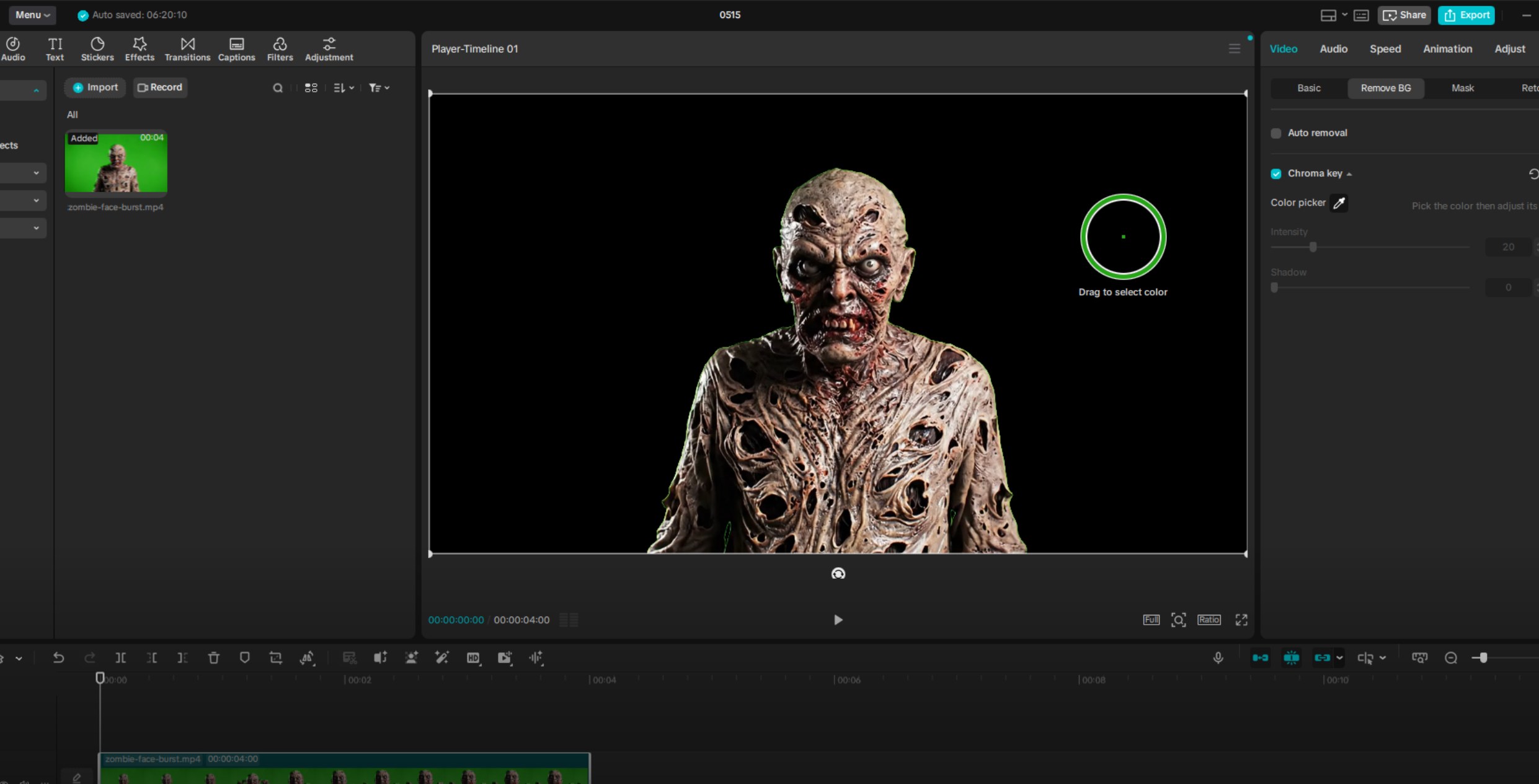
Прибрати зелений фон у CapCut
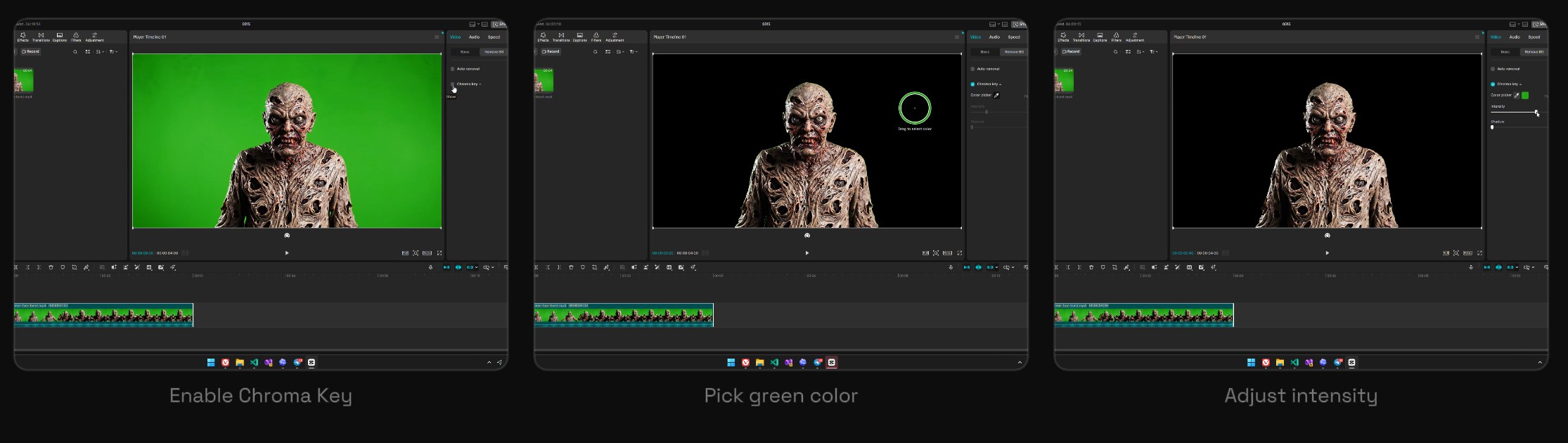
- Відкрий CapCut і створи новий проєкт
- Імпортуй згенероване відео
- Перетягни відео на таймлайн
- Виділи кліп
- У правій панелі перейди до Video
- Відкрий Remove BG
- Увімкни Chroma key
- Скористайся піпеткою та клацни по зеленому фону
- Підвищуй Intensity, доки зелений фон не зникне
- Залиш Shadow на 0, якщо немає потреби це коригувати
- Зелений фон зникає
- CapCut може показати прибраний фон як чорний у попередньому перегляді — це нормально
- Об'єкт лишається видимим і без отворів
- Навколо об'єкта майже або зовсім немає зеленого обідка
- Підвищ інтенсивність
- Вибери піпеткою іншу зелену ділянку
- Перегенеруй вихідне відео з чистішим рівним зеленим фоном
- Знизь інтенсивність
- Уникай об'єктів із зеленими відтінками
- Перегенеруй із кращим розділенням об'єкта і фону
Експорт із CapCut із прозорістю
Цей крок важливий. Звичайний експорт у MP4 зазвичай не зберігає прозорість, тому ми спершу проходимо через MOV + RLE.
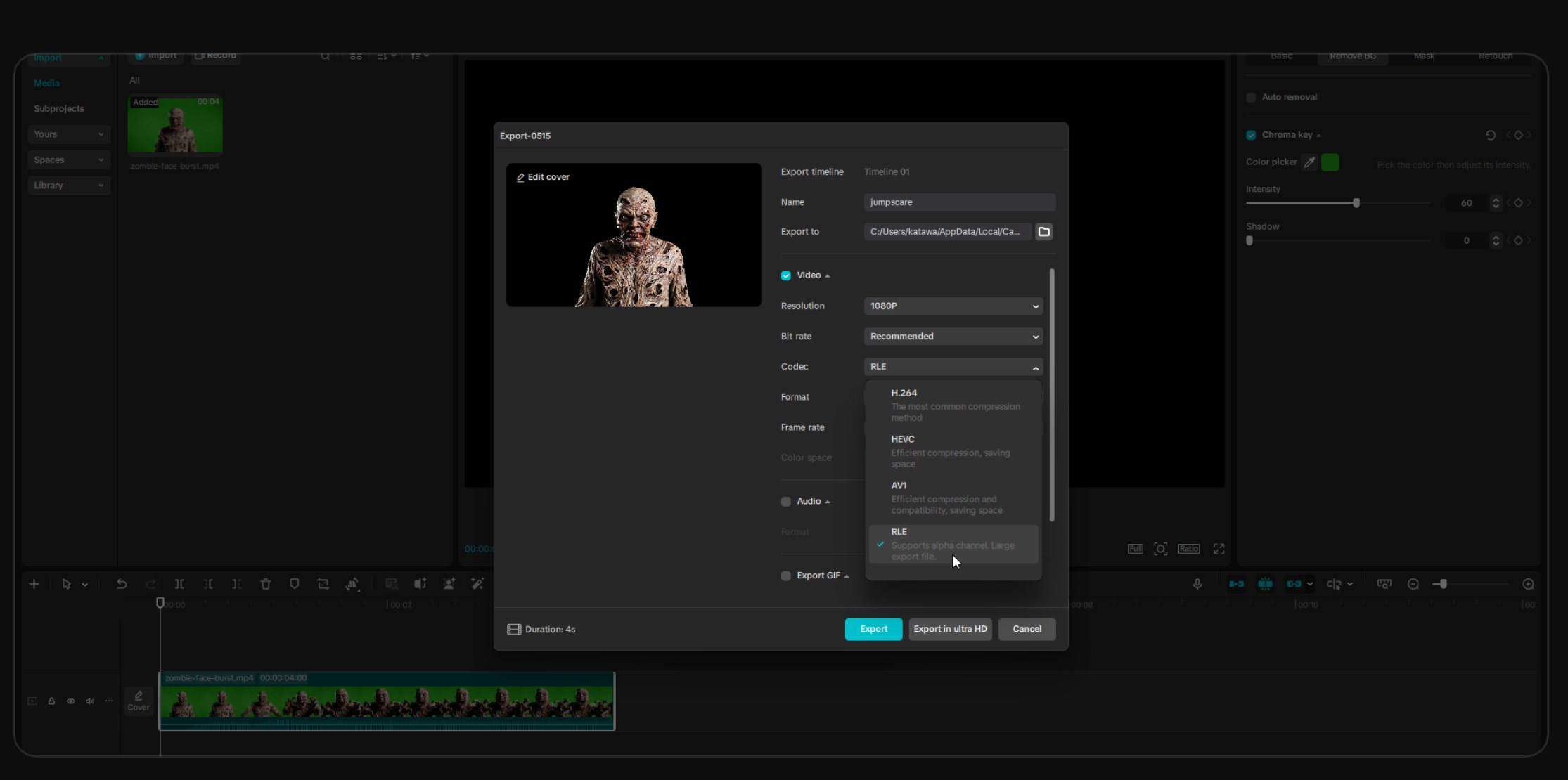
- Натисни Export
- Задай чітку назву файлу, напр.
zombie-face-burst - Встанови роздільність 1080P або як у джерелі
- Відкрий випадаючий список кодеків
- Вибери RLE
- Переконайся, що формат експорту — MOV
- Експортуй відео
- Зберігається альфа-канал (прозорість)
- Файл буде великий — це нормально
- Цей файл — лише проміжний для конвертації
НЕ завантажуй MOV у Stream To Earn
Спочатку конвертуй його у WebM через CloudConvert (наступний крок).
Конвертувати MOV у WebM через CloudConvert
Відкрий cloudconvert.com/mov-to-webm — це конвертер, який ми використовуємо.
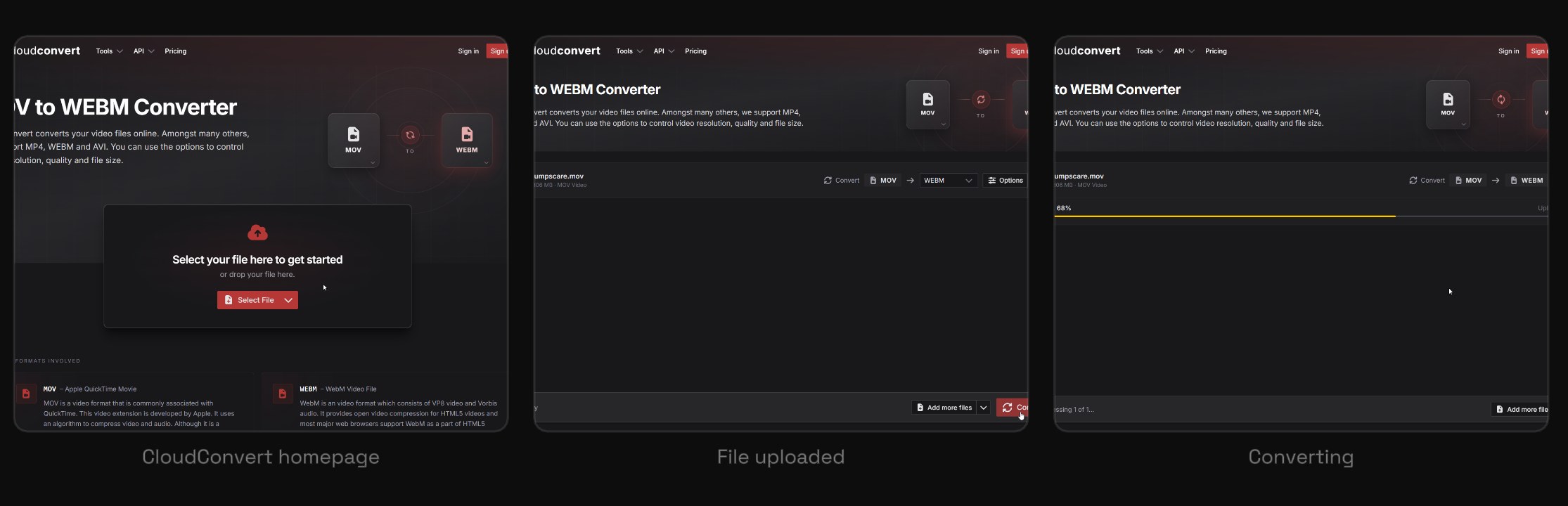
- Відкрий cloudconvert.com/mov-to-webm
- Натисни Select File
- Вибери експортований з CapCut файл
.mov - Переконайся, що на сторінці написано MOV to WEBM
- Натисни Convert
- Зачекай на завантаження й обробку
- Завантаж фінальний
.webm
Фінальний WebM має бути значно меншим за MOV. Це нормально — WebM використовує ефективне стиснення.
Після конвертації переглянь WebM, якщо є можливість. Переконайся, що фон прозорий, а не чорний чи зелений прямокутник.
Коли переконаєшся, що WebM працює, видали великий MOV. Залиш лише фінальний WebM, якщо тільки не плануєш редагувати чи переконвертувати пізніше.
Завантажити у Stream To Earn
- Відкрий Stream To Earn
- Перейди на вкладку Alerts
- Завантаж фінальне
.webm-відео - Постав його як тригер
- Встанови параметр Screen на Interrupt
- Збережи сповіщення
- Запусти тестове спрацювання
- Сповіщення з'являється поверх стріму / гри
- Відео перекриває екран
- Фон прозорий
- Звук з WebM відтворюється (Stream To Earn підтримує аудіо у завантажених оверлей-відео)
Рекомендований фінальний асет
Поширені проблеми
Шість речей, які найчастіше йдуть не так, і як виправити кожну. Клацни, щоб розгорнути.
Чорний прямокутник позаду відео+
Зелений фон ще видно+
Зелений контур навколо об'єкта+
В об'єкта зникли частини+
MOV-файл величезний+
У WebM немає звуку+
Перш ніж виходити в ефір
Відміть ці пункти — і все готово.
- Вихідне відео має чистий зелений фон
- Chroma Key у CapCut прибрав зелений
- Експорт у MOV
- Кодек — RLE
- Конвертований фінальний файл — WebM
- У фінального WebM прозорий фон
- Фінальний WebM містить аудіо, якщо потрібно
- Завантажено в Alerts
- Встановлено як тригер
- Screen встановлено в Interrupt
- Великий MOV видалено після конвертації