
Stream To Earn için jumpscare videosu oluşturma
Şeffaf arka planlı kısa bir video oluştur, Stream To Earn'e yükle, bir alarm tetikleyicisi olarak ayarla ve ekranı kesmesini sağla. Her Pro veya Expert seviyesinde çalışır.
Tam iş akışı
"Bir korkutma fikrim var" demekten "alarm yayında canlı" olmaya sekiz adım.
Videoyu üret
Metin veya görselden kısa bir klip üretebilen herhangi bir yapay zekâ video üreticisini kullan — Gemini/Veo, Runway, Kling veya halihazırda ödediğin her ne ise. Önemli olan tek şey, üretilen videonun temiz bir yeşil ekran arka planına sahip olması.
- Süre: 2–5 saniye
- Format: MP4 uygundur
- Arka plan: düz parlak yeşil
- Konu: tek net bir karakter veya nesne
- Hareket: basit ve okunabilir
- Kamera: basit hareket veya sabit
- Metin, logo, manzara, zemin, gölge veya ayrıntılı arka plan yok
Mükemmel düz parlak bir yeşil ekranın önünde duran korkunç bir yaratık.
Arka plan gölgesiz, zeminsiz, nesnesiz ve manzarasız olarak eşit aydınlatılmış.
Yaratık aniden kameraya doğru kısa dramatik bir hareketle yaklaşır.
Kısa 4 saniyelik video, 16:9, net konu, basit kamera, metin yok, logo yok.
Örnek prompt 2
Temiz parlak bir yeşil ekranın önünde ortalanmış ürkütücü maske benzeri bir yüz.
Yüz bir an hareketsiz kalır, sonra hızla kameraya yakınlaşır.
Yeşil ekran arka planı düz ve homojen kalır.
Kısa 3 saniyelik klip, 16:9, ortam yok, prop yok, metin yok.
- "flat bright green screen" söyle
- "evenly lit" söyle
- "no shadows on the background" söyle
- Aksiyonu basit tut
- Karmaşık sahnelerden kaçın — arka plan kaldırmayı zorlaştırır
- Konunun yeşil giysisi, yeşil teni veya yeşil parıltısı varsa değiştir — Chroma key bu kısımları da kaldırabilir
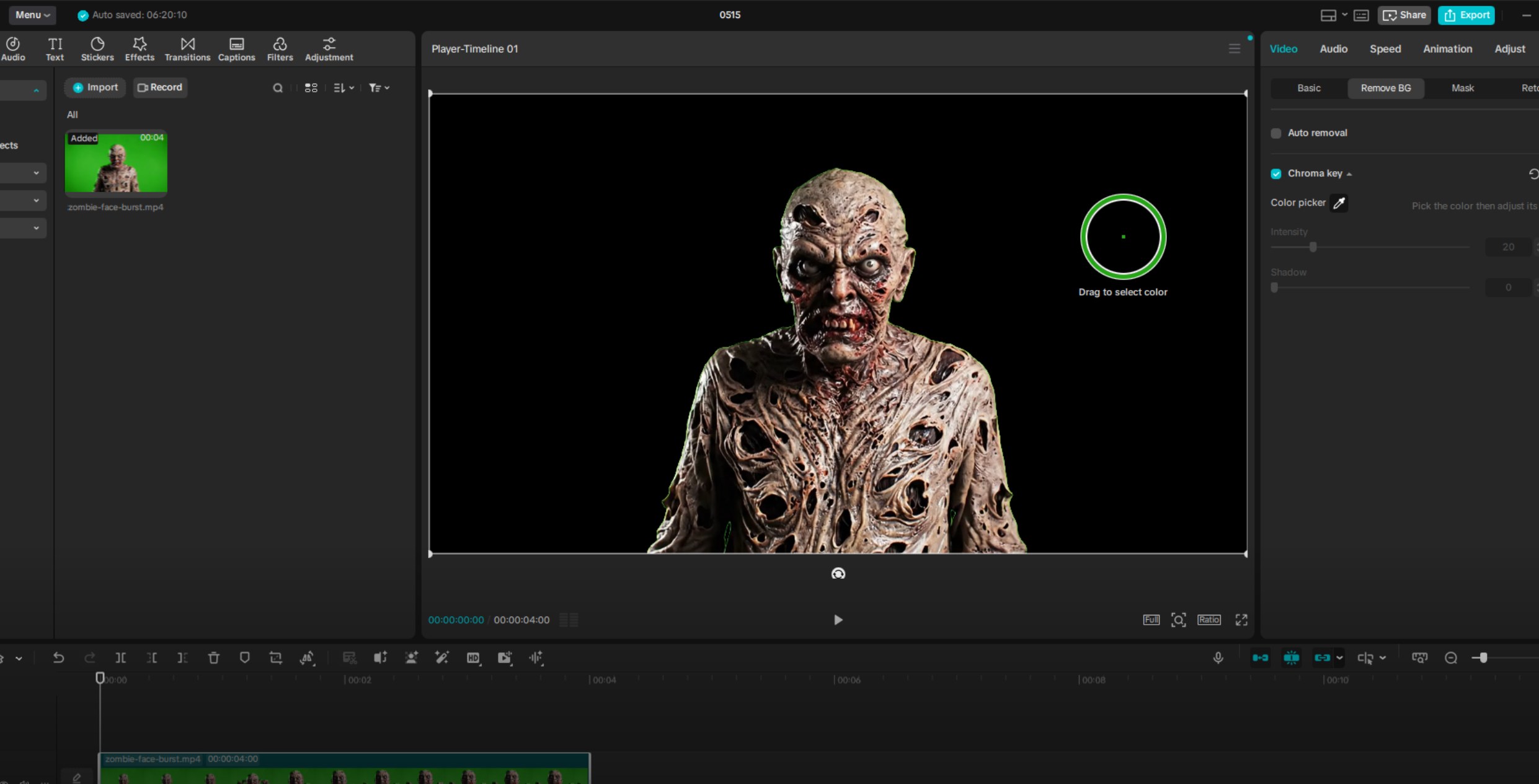
CapCut'ta yeşil arka planı kaldır
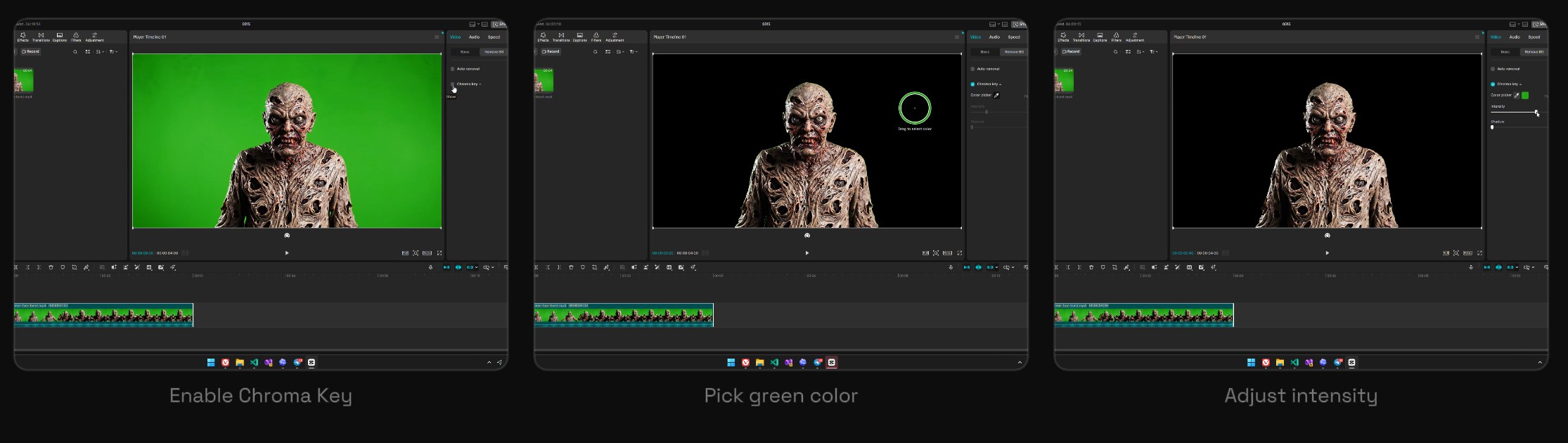
- CapCut'ı aç ve yeni bir proje oluştur
- Üretilen videoyu içe aktar
- Videoyu zaman çizelgesine sürükle
- Klibi seç
- Sağ taraftaki panelde Video'ya git
- Remove BG'yi aç
- Chroma key'i etkinleştir
- Renk seçiciyi kullan ve yeşil arka plana tıkla
- Yeşil arka plan kaybolana kadar Intensity'yi artır
- Özellikle ayarlaman gerekmedikçe Shadow'u 0'da tut
- Yeşil arka plan kaybolur
- CapCut, önizlemede kaldırılan arka planı siyah olarak gösterebilir — bu normal
- Konu görünür kalmalı ve deliği olmamalı
- Konunun etrafında çok az veya hiç yeşil sınır olmamalı
- Intensity'yi artır
- Renk seçiciyle farklı bir yeşil alan seç
- Kaynak videoyu daha temiz düz yeşil arka planla yeniden üret
- Intensity'yi düşür
- Yeşil renk içeren konulardan kaçın
- Daha ayrı bir konu ve arka planla yeniden üret
CapCut'tan şeffaflıkla dışa aktar
Bu adım önemli. Normal bir MP4 dışa aktarımı genellikle şeffaflığı korumaz, bu yüzden önce MOV + RLE'den geçiyoruz.
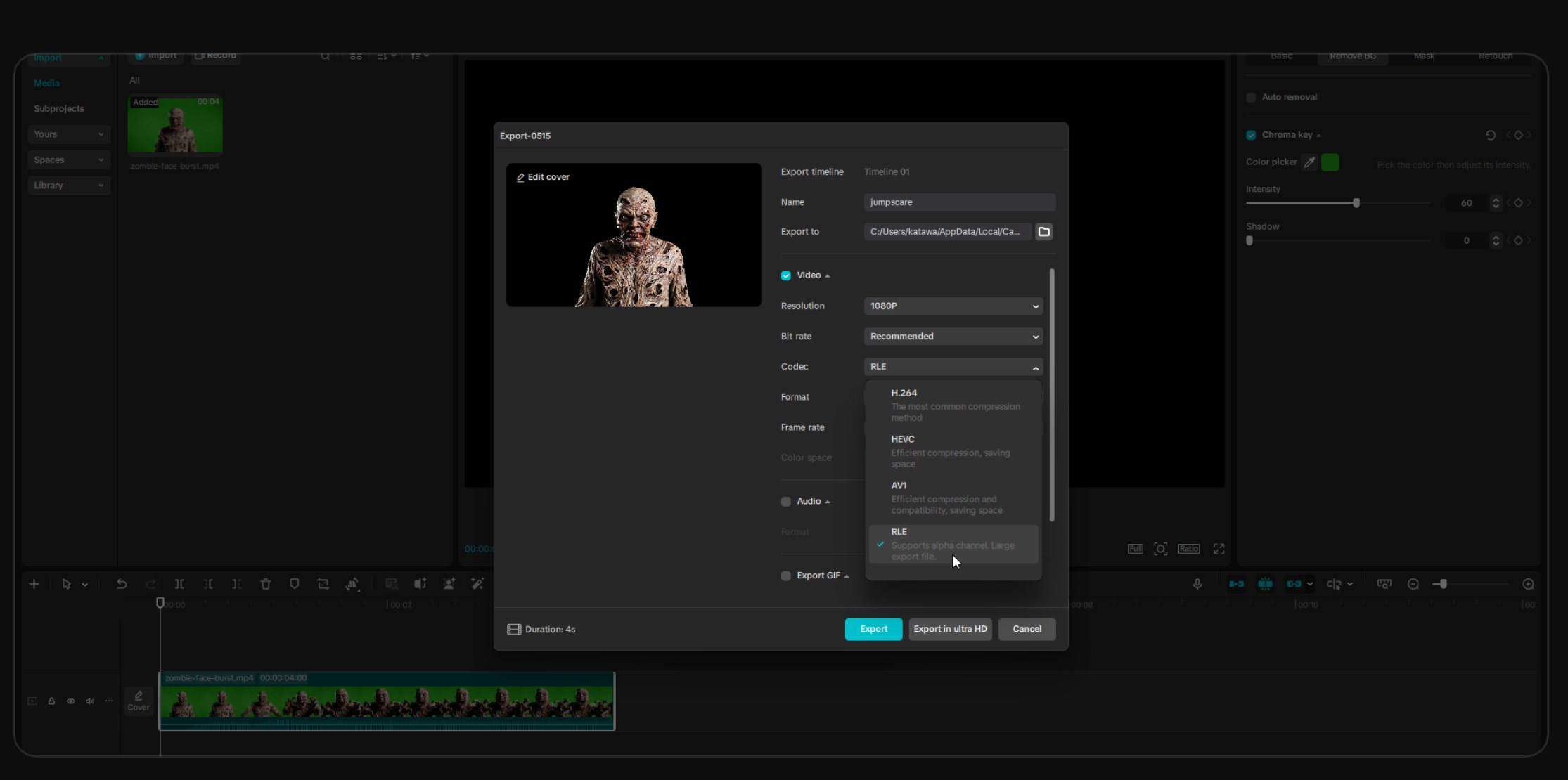
- Export'a tıkla
- Net bir dosya adı ayarla, ör.
zombie-face-burst - Çözünürlüğü 1080P'ye veya kaynak çözünürlüğüne ayarla
- Codec açılır menüsünü aç
- RLE'yi seç
- Dışa aktarma formatının MOV olduğundan emin ol
- Videoyu dışa aktar
- Alpha kanalını (şeffaflık) korur
- Dosya büyük olur — bu normal
- Bu dosya yalnızca geçici bir dönüştürme dosyası
MOV'u Stream To Earn'e YÜKLEME
Önce CloudConvert kullanarak WebM'e dönüştür (sonraki adım).
CloudConvert ile MOV'u WebM'e dönüştür
cloudconvert.com/mov-to-webm'i aç — kullandığımız dönüştürücü bu.
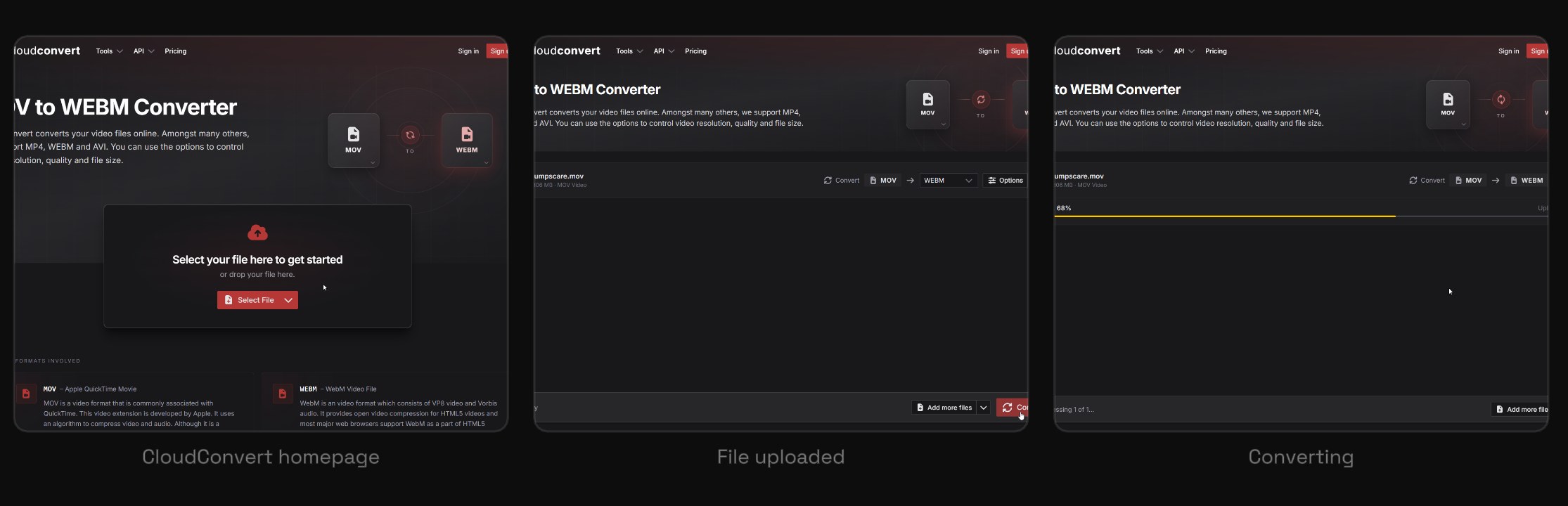
- cloudconvert.com/mov-to-webm'i aç
- Select File'a tıkla
- Dışa aktarılan CapCut
.movdosyasını seç - Sayfada MOV to WEBM yazdığını onayla
- Convert'e tıkla
- Yükleme ve işleme için bekle
- Final
.webm'i indir
Final WebM dosyası MOV'dan çok daha küçük olmalı. Bu normal — WebM verimli sıkıştırma kullanır.
Dönüşümden sonra mümkünse WebM'in önizlemesini yap. Arka planın şeffaf olduğunu, siyah veya yeşil dikdörtgen olmadığını kontrol et.
WebM'in çalıştığı onaylandığında, büyük MOV'u sil. Daha sonra düzenleme veya yeniden dönüştürme gerekmedikçe yalnızca final WebM'i sakla.
Stream To Earn'e yükle
- Stream To Earn'i aç
- Alerts sekmesine git
- Final
.webmvideoyu yükle - Bir tetikleyici olarak ayarla
- Screen parametresini Interrupt'a ayarla
- Alarmı kaydet
- Test tetikleyici çalıştır
- Alarm yayın / oyun üzerinde görünür
- Video ekranı keser
- Arka plan şeffaftır
- WebM'den ses çalışır (Stream To Earn yüklenen overlay videolarında ses destekler)
Önerilen final dosya
Yaygın sorunlar
En sık başa çıkılan altı şey ve her birinin nasıl düzeltileceği. Genişletmek için tıkla.
Videonun arkasında siyah dikdörtgen+
Yeşil arka plan hâlâ görünüyor+
Konunun etrafında yeşil sınır+
Konunun eksik kısımları var+
MOV dosyası çok büyük+
WebM'in sesi yok+
Canlıya geçmeden önce
Bunları işaretle ve hazırsın.
- Kaynak video temiz yeşil arka plana sahip
- CapCut Chroma Key yeşili kaldırdı
- Dışa aktarma MOV
- Codec RLE
- Dönüştürülen final dosya WebM
- Final WebM şeffaf arka plana sahip
- Gerekiyorsa Final WebM ses içerir
- Alerts'e yüklendi
- Tetikleyici olarak ayarlandı
- Screen, Interrupt'a ayarlandı
- Dönüşümden sonra büyük MOV silindi