
チュートリアル · アラート
Stream To Earn 用ジャンプスケア動画を作る
透過背景の短い動画を作成し、Stream To Earn にアップロード、アラートトリガーとして設定して画面を遮るようにします。Pro および Expert プランで利用可能です。
概要
全体のワークフロー
「驚かせるアイデアがある」から「アラートが配信で公開された」までの8ステップ。
01グリーンスクリーンで短い動画を生成する
02CapCut で開く
03Chroma Key で緑の背景を除去する
04CapCut から RLE コーデックで MOV としてエクスポートする
05CloudConvert で MOV を WebM に変換する
06Stream To Earn に WebM をアップロードする
07Screen: Interrupt でアラートトリガーとして設定する
08最終 WebM が動作したら、大きな MOV を削除する
パート 01
動画を生成する
テキストや画像から短いクリップを生成できる AI 動画ジェネレーターを使います — Gemini/Veo、Runway、Kling、または既に使っているもので構いません。重要なのは、生成された動画にきれいなグリーンスクリーン背景があることだけです。
推奨のソース動画
プロンプト例 1
- 長さ: 2〜5 秒
- 形式: MP4 で問題なし
- 背景: 均一で明るい緑
- 被写体: 1 つの明確なキャラクターまたは物体
- 動き: シンプルで分かりやすく
- カメラ: 簡単な動きまたは固定
- テキスト、ロゴ、風景、床、影、詳細な背景なし
A scary creature stands in front of a perfectly flat bright green screen.
The background is evenly lit with no shadows, no floor, no objects, and no scenery.
The creature suddenly moves toward the camera in one short dramatic motion.
Short 4 second video, 16:9, clear subject, simple camera, no text, no logo.
プロンプト例 2
A creepy mask-like face is centered in front of a clean bright green screen.
The face stays still for a moment, then quickly rushes close to the camera.
The green screen background stays flat and uniform.
Short 3 second clip, 16:9, no environment, no props, no text.
プロンプトのコツ
- 「均一で明るい緑のスクリーン」と言う
- 「均一に照らされた」と言う
- 「背景に影なし」と言う
- 動きはシンプルに保つ
- 複雑なシーンは避ける — 背景除去が難しくなります
- 被写体に緑の服、緑の肌、緑の発光があれば変更する — Chroma key がそれらも除去してしまう可能性があります
パート 02
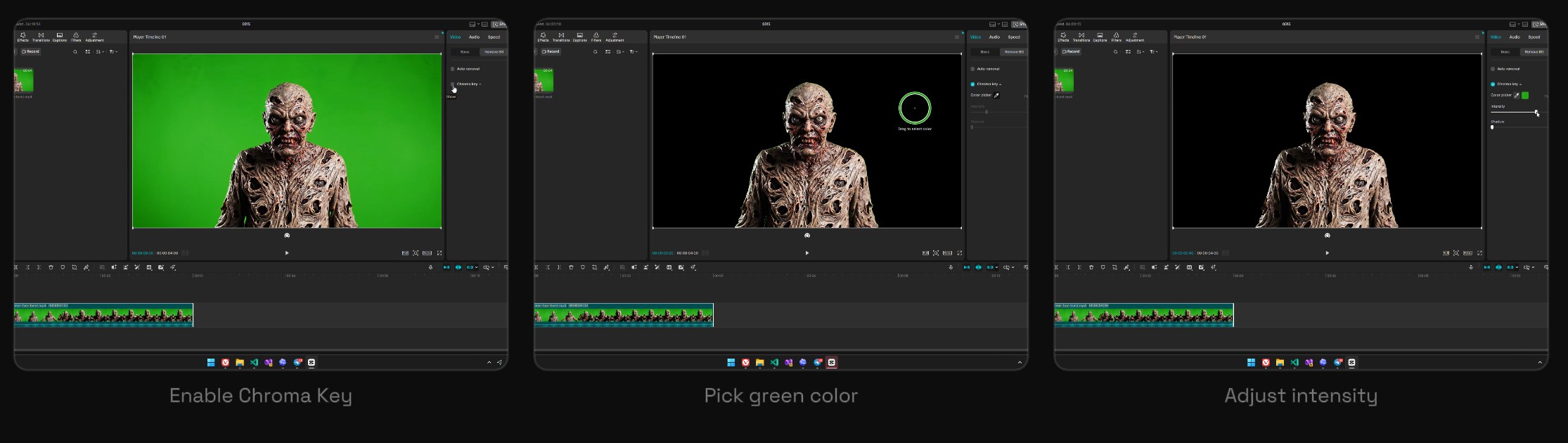
Chroma Key を有効化 → 緑色を選択 → Intensity を調整
CapCut で緑の背景を除去する
手順
- CapCut を開いて新規プロジェクトを作成する
- 生成した動画をインポートする
- 動画をタイムラインにドラッグする
- クリップを選択する
- 右側のパネルで Video に移動する
- Remove BG を開く
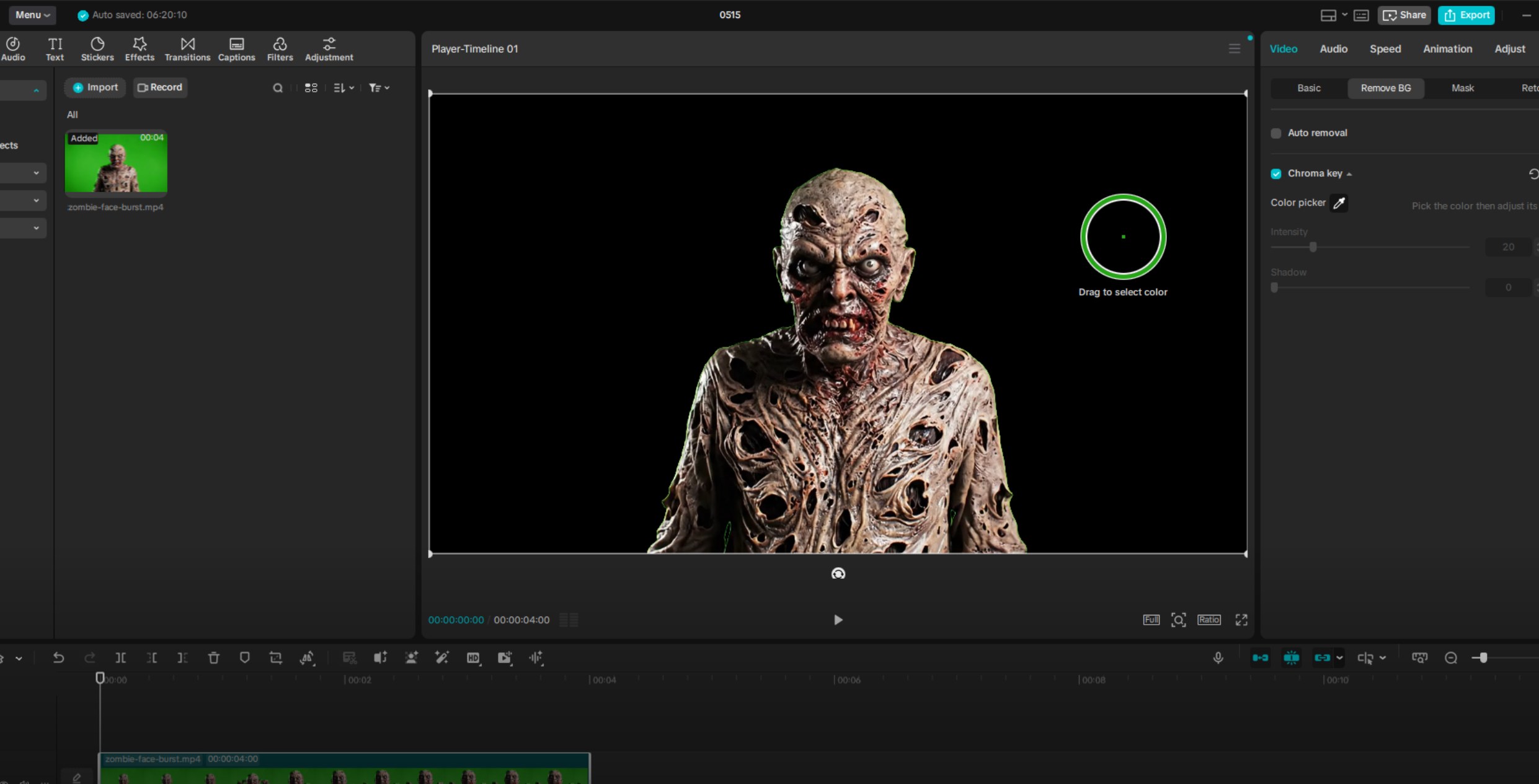
- Chroma key を有効化する
- カラーピッカーで緑の背景をクリックする
- 緑の背景が消えるまで Intensity を上げる
- 特に調整が必要でなければ Shadow は 0 のままにする
Intensity
〜60
Shadow
0
期待される表示
- 緑の背景が消える
- CapCut のプレビューでは除去された背景が黒く表示されることがあります — 正常です
- 被写体は引き続き表示され、穴がないこと
- 被写体の周りに緑の輪郭はほとんど、または全くないこと
まだ緑が見える場合
- Intensity を上げる
- カラーピッカーで別の緑の領域を選ぶ
- より均一でクリーンな緑背景でソース動画を再生成する
被写体の一部が消える場合
- Intensity を下げる
- 緑色を含む被写体を避ける
- 被写体と背景がより分離した状態で再生成する
パート 03
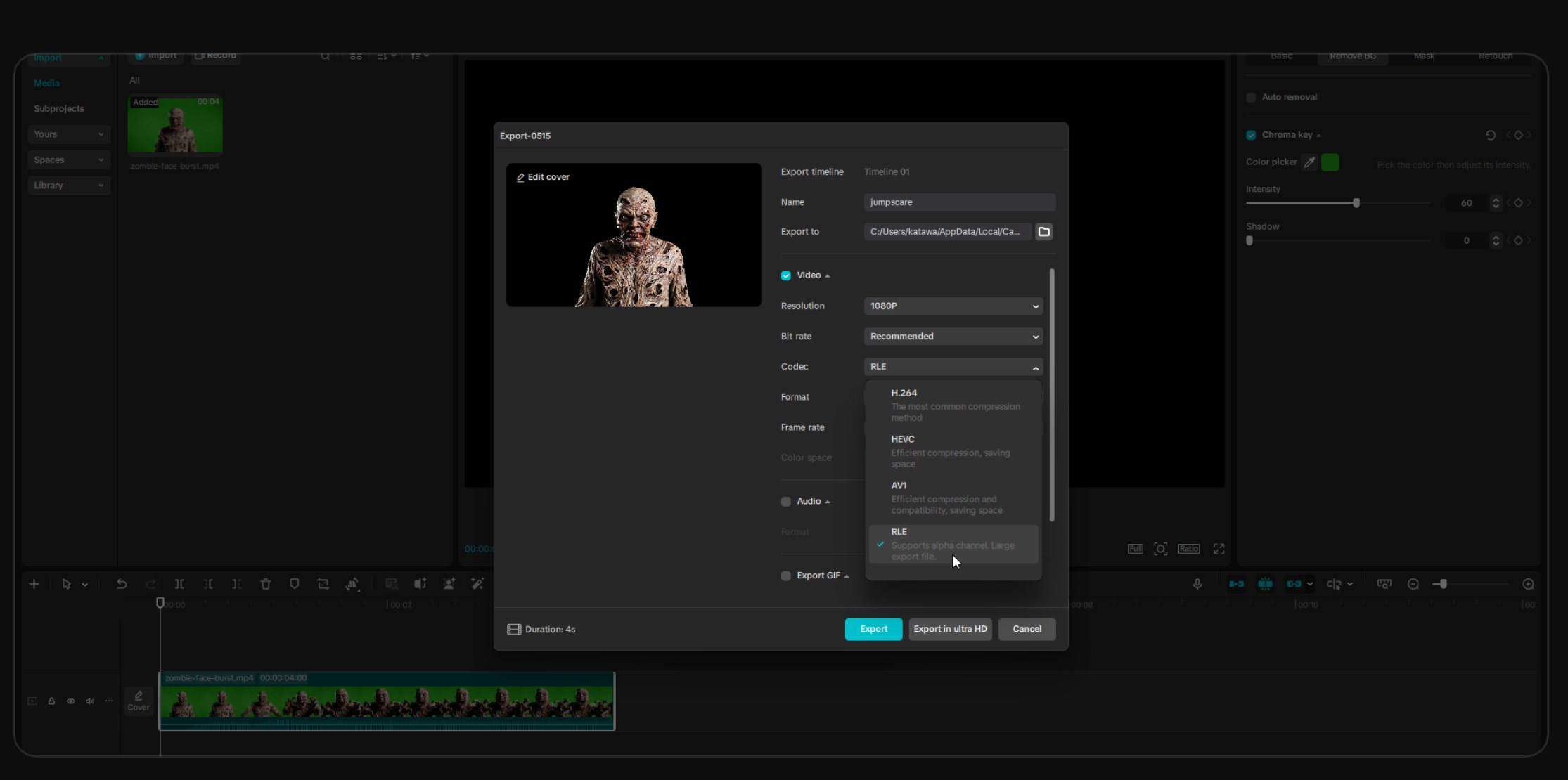
MOV 形式と RLE コーデックを選択した CapCut のエクスポートダイアログ
CapCut から透過付きでエクスポートする
このステップは重要です。通常の MP4 エクスポートでは透過が 保持されない ことが多いため、まず MOV + RLE を経由します。
エクスポート設定
- Export をクリックする
- わかりやすいファイル名を付ける (例:
zombie-face-burst) - 解像度を 1080P またはソース解像度に設定する
- コーデックのドロップダウンを開く
- RLE を選ぶ
- エクスポート形式が MOV であることを確認する
- 動画をエクスポートする
なぜ MOV + RLE なのか?
- アルファチャンネル(透過)を保持できる
- ファイルは大きくなります — 正常です
- このファイルは変換用の一時ファイルにすぎません
注意
MOV を Stream To Earn にアップロードしないでください
先に CloudConvert で WebM に変換してください (次のステップ)。
パート 04
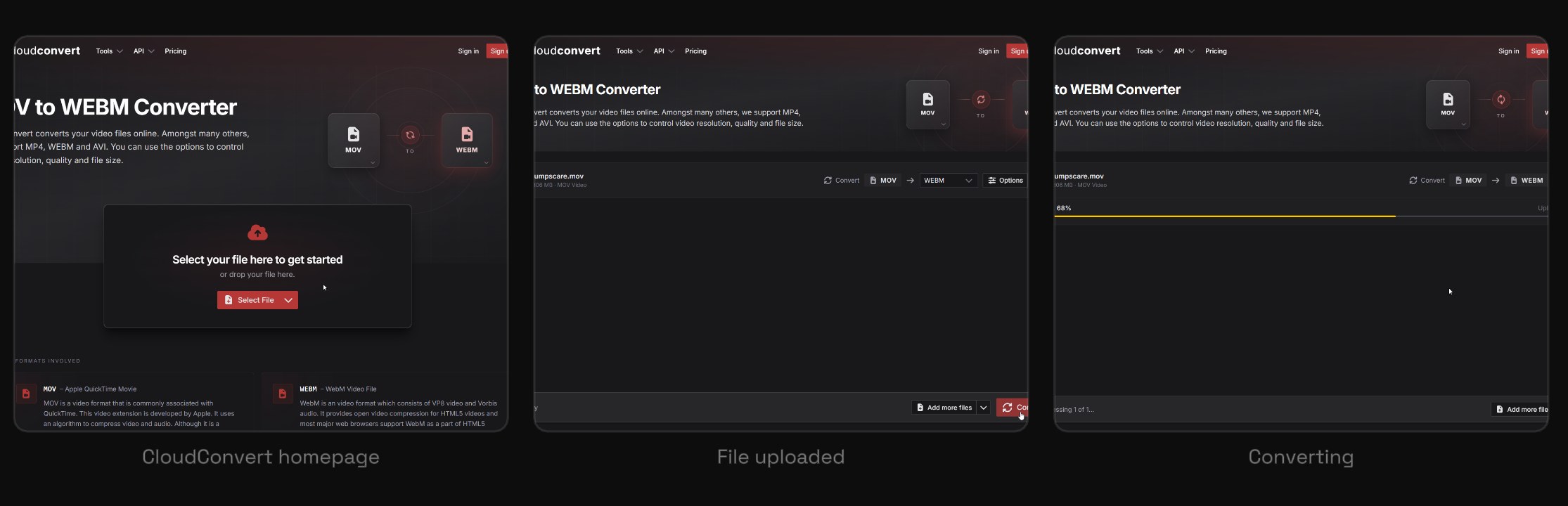
CloudConvert トップ → ファイルをアップロード → 変換中
CloudConvert で MOV を WebM に変換する
cloudconvert.com/mov-to-webm を開きます — これが使用するコンバーターです。
変換手順
- cloudconvert.com/mov-to-webm を開く
- Select File をクリックする
- CapCut からエクスポートした
.movファイルを選ぶ - ページに MOV to WEBM と表示されていることを確認する
- Convert をクリックする
- アップロードと処理が終わるのを待つ
- 最終
.webmをダウンロードする
ファイルサイズ
最終 WebM は MOV よりかなり小さくなるはずです。WebM は効率的な圧縮を使うため、これは正常です。
プレビュー確認
変換後、可能なら WebM をプレビューしてください。背景が黒や緑の長方形ではなく、透過していることを確認します。
変換後
WebM が問題なく動作することを確認したら、大きな MOV を削除します。後で編集や再変換が必要でない限り、最終 WebM だけを残してください。
パート 05
Stream To Earn にアップロードする
アップロード手順
- Stream To Earn を開く
- Alerts タブを開く
- 最終
.webm動画をアップロードする - トリガーとして設定する
- Screen パラメータを Interrupt に設定する
- アラートを保存する
- テストトリガーを実行する
期待される結果
- アラートが配信 / ゲームの上に表示される
- 動画が画面を遮る
- 背景が透過になっている
- WebM の音声が再生される (Stream To Earn はアップロードされたオーバーレイ動画内の音声に対応)
推奨される最終アセット
形式
WebM
背景
透過
音声
可
長さ
2〜5 秒
解像度
1080p / 720p
Screen パラメータ
Interrupt
トラブルシューティング
よくある問題
よく起こる 6 つの問題とその対処法。クリックで展開します。
動画の背後に黒い長方形が出る+
アルファチャンネルが失われています。CapCut から MOV + RLE で再エクスポートし、もう一度 WebM に変換してください。
緑の背景がまだ見える+
Chroma key が弱すぎます。CapCut に戻って Intensity を上げるか、もう一度緑色をピックしてください。
被写体の周りに緑の輪郭が残る+
Key はほぼ正しいですが少し弱めです。Intensity を少し上げるか、よりクリーンな照明で再生成してください。
被写体の一部が欠ける+
Key が強すぎる、または被写体に緑が含まれています。Intensity を下げるか、別の色で再生成してください。
MOV ファイルが巨大+
それは正常です。RLE の MOV は中間ファイルにすぎないので、WebM が用意できたら削除してください。
WebM に音声がない+
CapCut のエクスポートと CloudConvert の変換のどちらでも音声が含まれていたか確認してください。出力が無音の場合、音声はその前の段階で失われていることが多いです。
簡易チェックリスト
配信開始前に
これらをチェックすれば完了です。
- ソース動画の背景がきれいな緑である
- CapCut の Chroma Key で緑が除去されている
- エクスポート形式が MOV である
- コーデックが RLE である
- 変換後の最終ファイルが WebM である
- 最終 WebM の背景が透過している
- 必要なら最終 WebM に音声が含まれている
- Alerts にアップロードされている
- トリガーとして設定されている
- Screen が Interrupt に設定されている
- 変換後に大きな MOV を削除した