
Membuat video jumpscare untuk Stream To Earn
Buat video pendek dengan latar transparan, unggah di Stream To Earn, atur sebagai trigger alert, dan buat menginterupsi layar. Bekerja di tier Pro atau Expert.
Alur kerja lengkap
Delapan langkah dari “Saya punya ide untuk scare” hingga “alert sudah aktif di stream”.
Buat video
Pakai generator video AI apa pun yang bisa menghasilkan klip pendek dari teks atau gambar — Gemini/Veo, Runway, Kling, atau apa pun yang sudah kamu bayar. Satu-satunya hal yang benar-benar penting adalah video yang dihasilkan punya latar green-screen bersih.
- Durasi: 2–5 detik
- Format: MP4 oke
- Latar: hijau cerah datar
- Subjek: satu karakter atau objek jelas
- Gerakan: sederhana dan terbaca
- Kamera: gerakan sederhana atau terkunci
- Tanpa teks, logo, pemandangan, lantai, bayangan, atau latar mendetail
A scary creature stands in front of a perfectly flat bright green screen.
The background is evenly lit with no shadows, no floor, no objects, and no scenery.
The creature suddenly moves toward the camera in one short dramatic motion.
Short 4 second video, 16:9, clear subject, simple camera, no text, no logo.
Contoh prompt 2
A creepy mask-like face is centered in front of a clean bright green screen.
The face stays still for a moment, then quickly rushes close to the camera.
The green screen background stays flat and uniform.
Short 3 second clip, 16:9, no environment, no props, no text.
- Bilang “flat bright green screen”
- Bilang “evenly lit”
- Bilang “no shadows on the background”
- Buat aksi tetap sederhana
- Hindari adegan kompleks — membuat penghapusan latar lebih sulit
- Kalau subjek punya pakaian hijau, kulit hijau, atau cahaya hijau, ubah — Chroma key bisa menghapus bagian itu juga
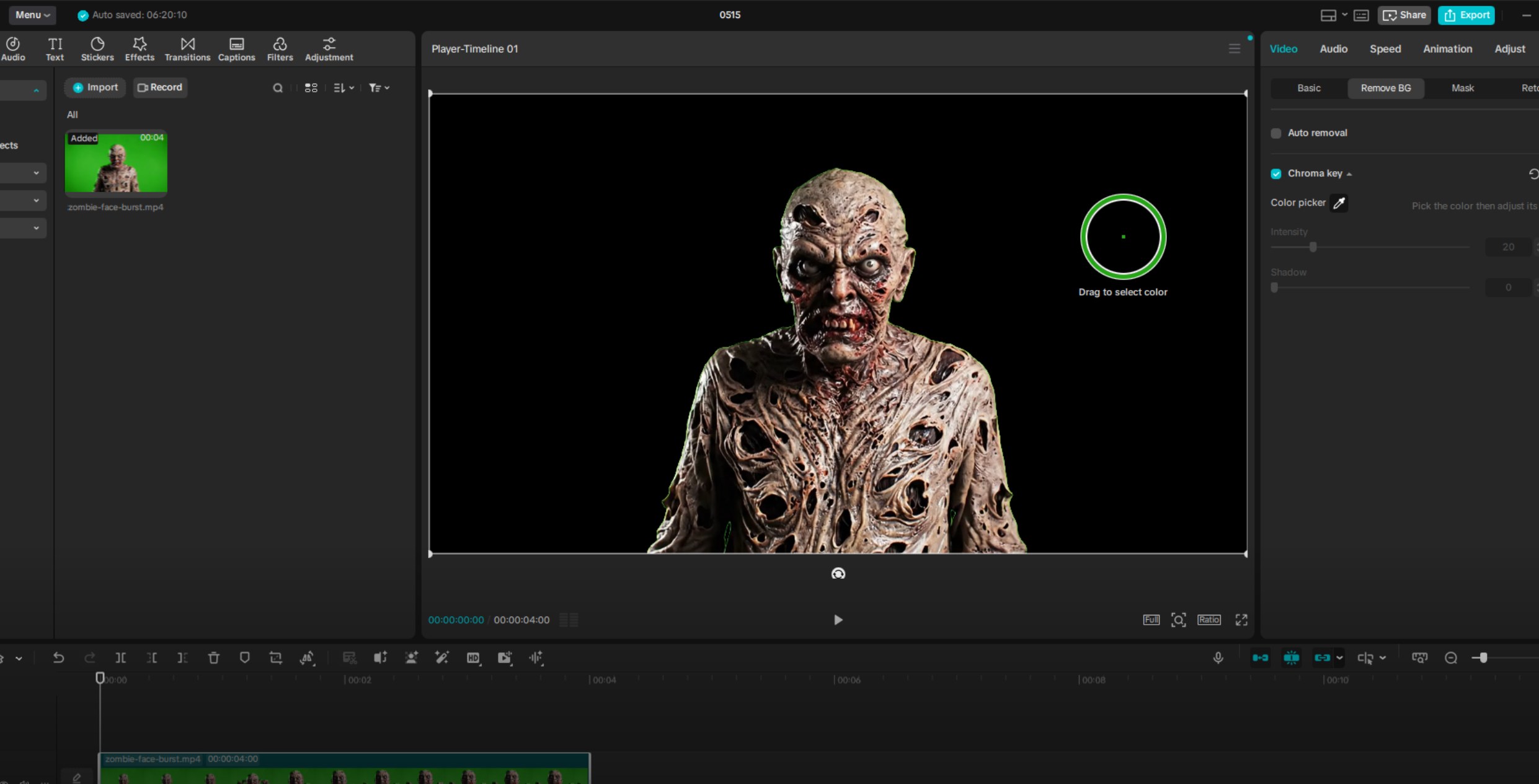
Hapus latar hijau di CapCut
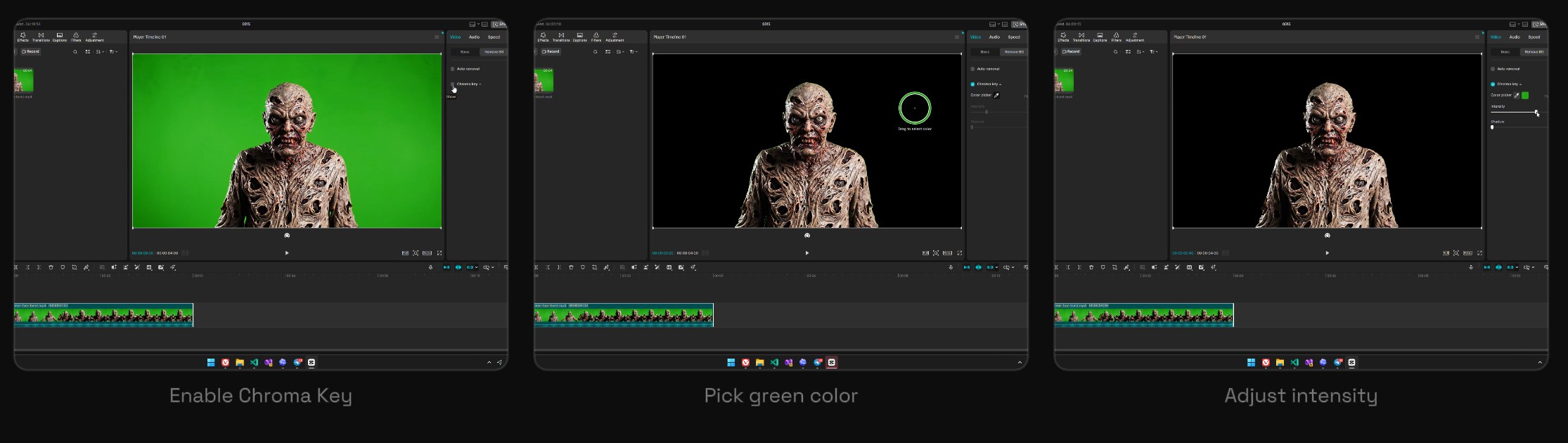
- Buka CapCut dan buat project baru
- Impor video yang dihasilkan
- Tarik video ke timeline
- Pilih klip
- Di panel sisi kanan, masuk ke Video
- Buka Remove BG
- Aktifkan Chroma key
- Pakai color picker dan klik latar hijau
- Naikkan Intensity sampai latar hijau hilang
- Biarkan Shadow di 0 kecuali kamu perlu menyesuaikannya
- Latar hijau hilang
- CapCut mungkin menampilkan latar yang dihapus sebagai hitam di preview — itu normal
- Subjek harus tetap terlihat dan tidak punya lubang
- Seharusnya sedikit atau tidak ada garis hijau di sekitar subjek
- Naikkan Intensity
- Pilih area hijau berbeda dengan color picker
- Buat ulang video sumber dengan latar hijau datar yang lebih bersih
- Turunkan Intensity
- Hindari subjek yang mengandung warna hijau
- Buat ulang dengan subjek dan latar yang lebih terpisah
Export dari CapCut dengan transparansi
Langkah ini penting. Export MP4 normal biasanya tidak mempertahankan transparansi, makanya kita lewat MOV + RLE dulu.
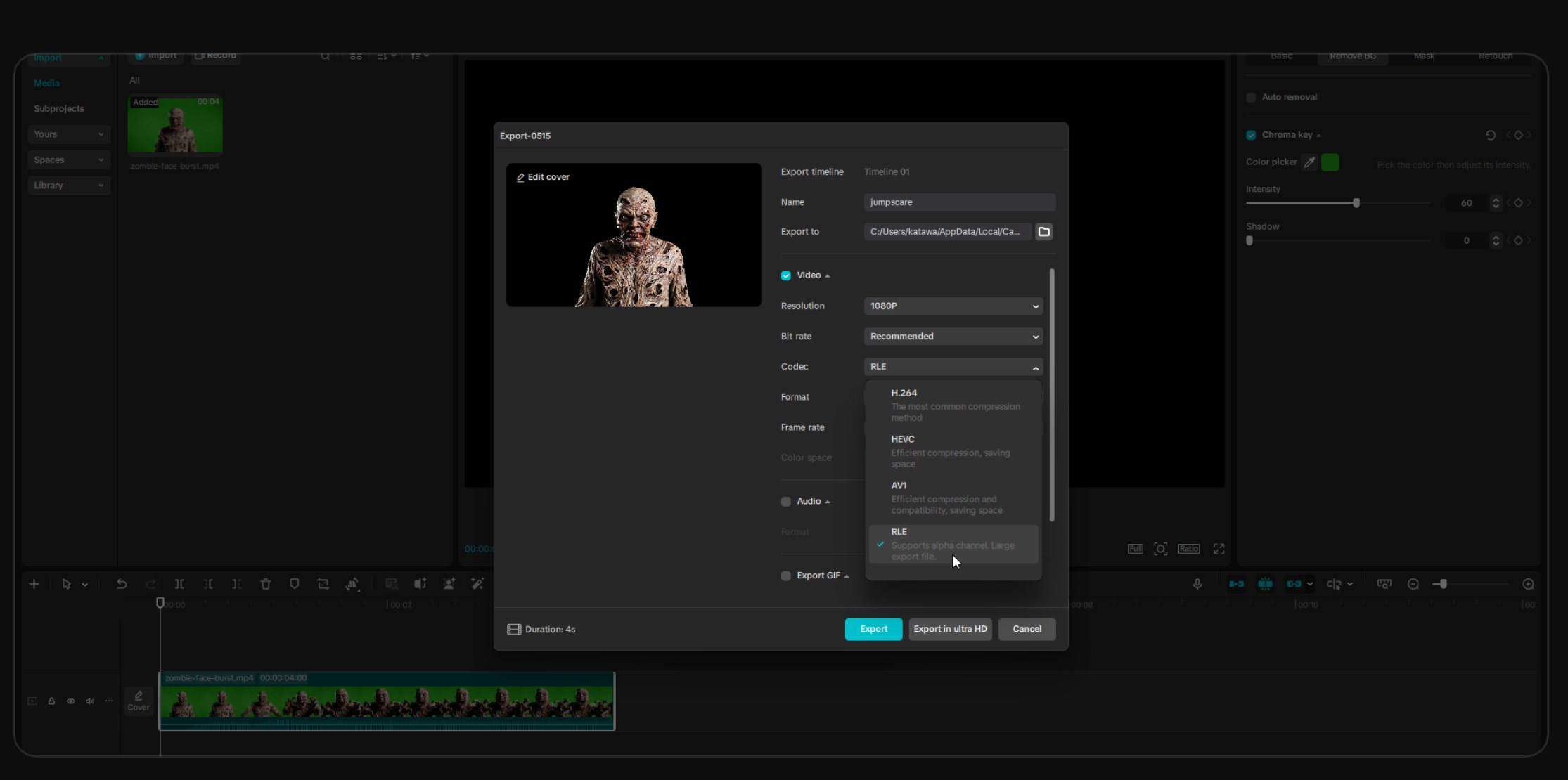
- Klik Export
- Atur nama file yang jelas, mis.
zombie-face-burst - Atur resolusi ke 1080P atau resolusi sumber
- Buka dropdown codec
- Pilih RLE
- Pastikan format export adalah MOV
- Export video
- Mempertahankan alpha channel (transparansi)
- File akan besar — itu normal
- File ini hanya file konversi sementara
JANGAN unggah MOV ke Stream To Earn
Ubah dulu ke WebM pakai CloudConvert (langkah berikutnya).
Ubah MOV ke WebM dengan CloudConvert
Buka cloudconvert.com/mov-to-webm — itu konverter yang kami pakai.
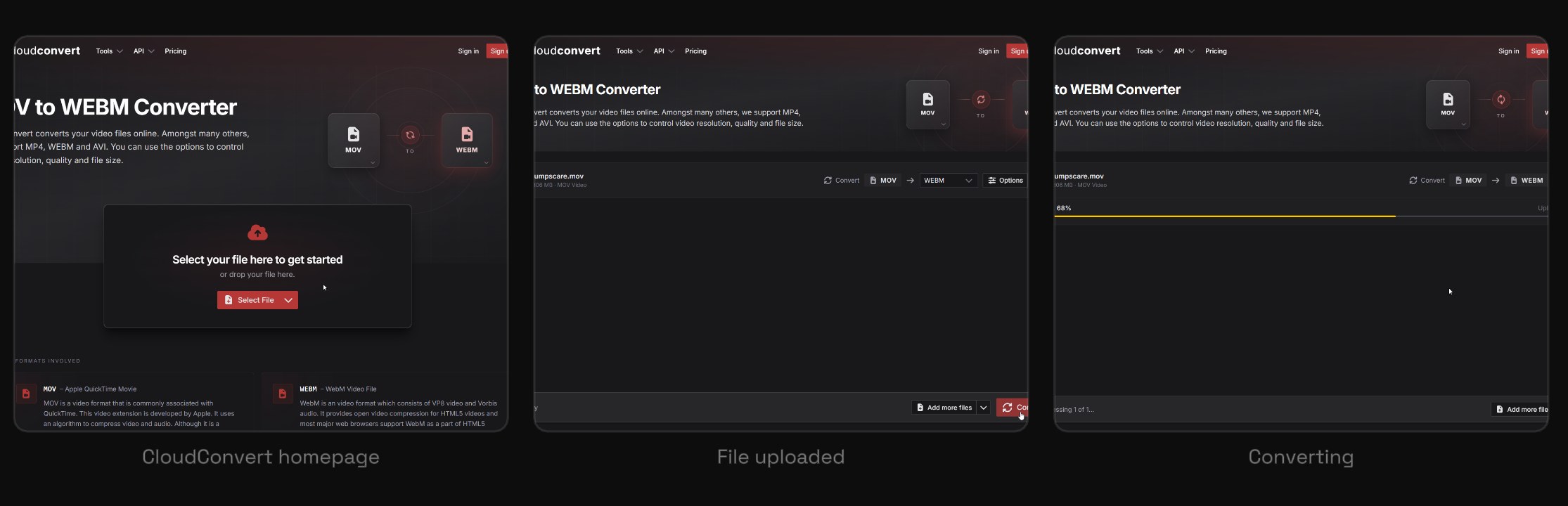
- Buka cloudconvert.com/mov-to-webm
- Klik Select File
- Pilih file
.movhasil export CapCut - Konfirmasi halaman bertuliskan MOV to WEBM
- Klik Convert
- Tunggu unggahan dan pemrosesan
- Unduh
.webmfinal
File WebM final harusnya jauh lebih kecil dari MOV. Itu normal — WebM pakai kompresi efisien.
Setelah konversi, preview WebM kalau bisa. Cek bahwa latar transparan dan bukan persegi panjang hitam atau hijau.
Setelah WebM dikonfirmasi bekerja, hapus MOV besar. Simpan hanya WebM final kecuali kamu perlu mengedit atau mengubah lagi nanti.
Unggah ke Stream To Earn
- Buka Stream To Earn
- Masuk ke tab Alerts
- Unggah video
.webmfinal - Atur sebagai trigger
- Atur parameter Screen ke Interrupt
- Simpan alert
- Jalankan trigger uji coba
- Alert muncul di atas stream / game
- Video menginterupsi layar
- Latar transparan
- Audio dari WebM bekerja (Stream To Earn mendukung audio di dalam video overlay yang diunggah)
Aset final yang direkomendasikan
Masalah umum
Enam hal yang paling sering salah, dan cara memperbaikinya. Klik untuk perluas.
Persegi panjang hitam di belakang video+
Latar hijau masih terlihat+
Garis hijau di sekitar subjek+
Subjek punya bagian yang hilang+
File MOV sangat besar+
WebM tidak ada audio+
Sebelum kamu live
Centang ini dan kamu selesai.
- Video sumber punya latar hijau bersih
- Chroma Key CapCut menghapus hijau
- Export adalah MOV
- Codec adalah RLE
- File final yang diubah adalah WebM
- WebM final punya latar transparan
- WebM final menyertakan audio kalau perlu
- Diunggah di Alerts
- Diatur sebagai trigger
- Screen diatur ke Interrupt
- MOV besar dihapus setelah konversi