
Crear un vídeo de susto para Stream To Earn
Crea un vídeo corto con fondo transparente, súbelo a Stream To Earn, configúralo como disparador de alerta y haz que interrumpa la pantalla. Funciona en cualquier plan Pro o Expert.
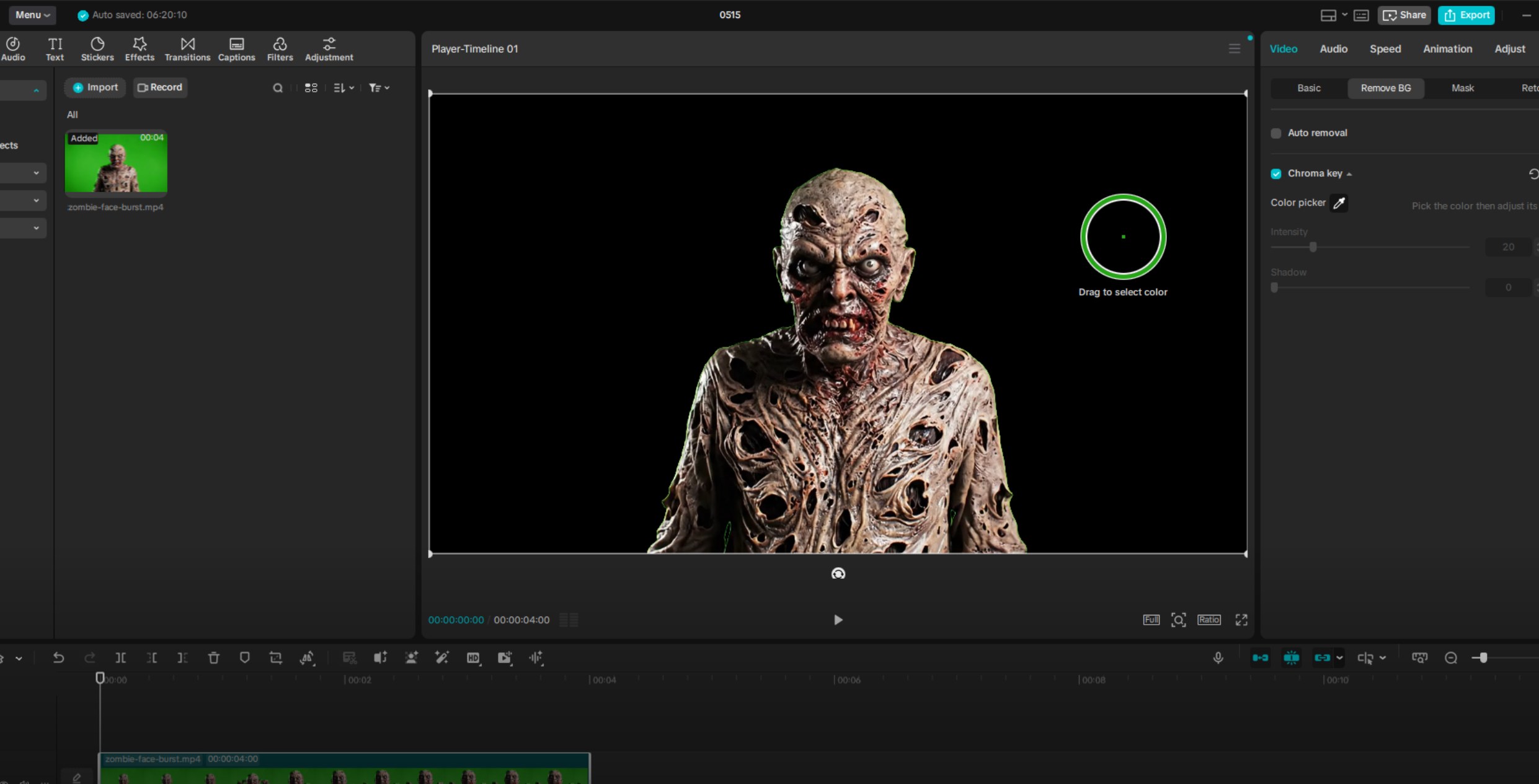
El flujo completo
Ocho pasos desde «tengo una idea para un susto» hasta «la alerta está en directo».
Genera el vídeo
Usa cualquier generador de vídeo con IA capaz de producir un clip corto a partir de texto o imagen — Gemini/Veo, Runway, Kling o el que ya pagues. Lo único que realmente importa es que el vídeo generado tenga un fondo de pantalla verde limpio.
- Duración: 2–5 segundos
- Formato: MP4 está bien
- Fondo: verde brillante y uniforme
- Sujeto: un personaje u objeto claro
- Movimiento: simple y legible
- Cámara: movimiento simple o estática
- Sin texto, logos, escenarios, suelo, sombras ni fondos detallados
A scary creature stands in front of a perfectly flat bright green screen.
The background is evenly lit with no shadows, no floor, no objects, and no scenery.
The creature suddenly moves toward the camera in one short dramatic motion.
Short 4 second video, 16:9, clear subject, simple camera, no text, no logo.
Prompt de ejemplo 2
A creepy mask-like face is centered in front of a clean bright green screen.
The face stays still for a moment, then quickly rushes close to the camera.
The green screen background stays flat and uniform.
Short 3 second clip, 16:9, no environment, no props, no text.
- Di «pantalla verde brillante y uniforme»
- Di «iluminado de forma uniforme»
- Di «sin sombras en el fondo»
- Mantén la acción simple
- Evita escenas complejas — dificultan la eliminación del fondo
- Si el sujeto tiene ropa verde, piel verde o brillo verde, cámbialo — el Chroma key también puede eliminar esas zonas
Quita el fondo verde en CapCut
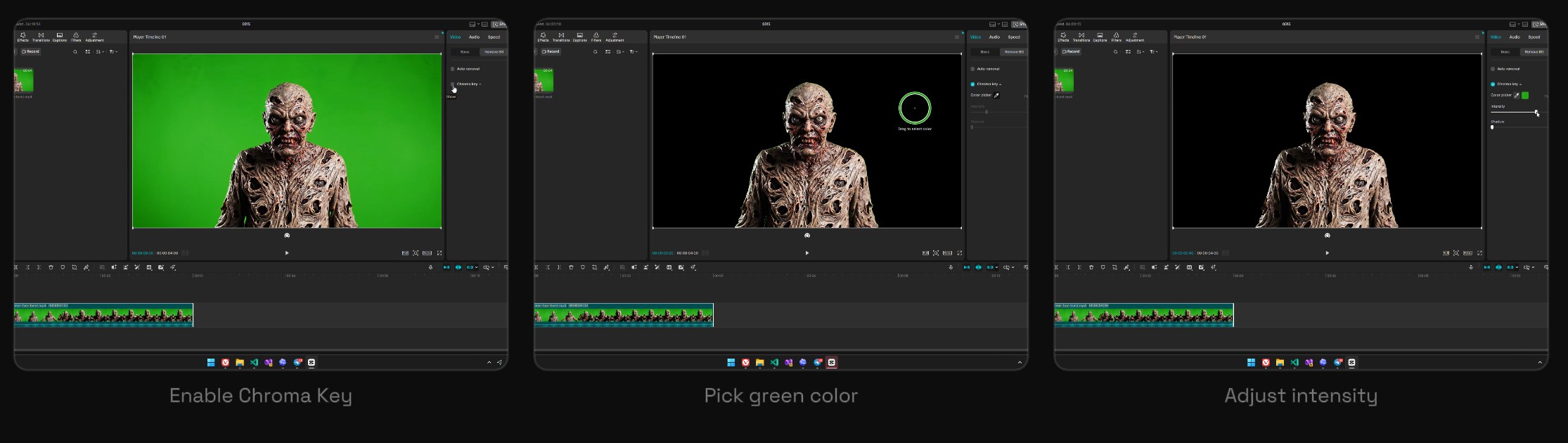
- Abre CapCut y crea un nuevo proyecto
- Importa el vídeo generado
- Arrastra el vídeo a la línea de tiempo
- Selecciona el clip
- En el panel derecho, ve a Video
- Abre Remove BG
- Activa Chroma key
- Usa el cuentagotas y pulsa sobre el fondo verde
- Aumenta la Intensity hasta que desaparezca el fondo verde
- Mantén Shadow en 0 salvo que necesites ajustarlo expresamente
- El fondo verde desaparece
- CapCut puede mostrar el fondo eliminado como negro en la vista previa — es normal
- El sujeto debe seguir visible y sin huecos
- Debe haber poco o ningún contorno verde alrededor del sujeto
- Aumenta la intensidad
- Elige otra zona verde con el cuentagotas
- Vuelve a generar el vídeo de origen con un verde más limpio y uniforme
- Reduce la intensidad
- Evita sujetos con colores verdes
- Vuelve a generar con mayor separación entre sujeto y fondo
Exporta desde CapCut con transparencia
Este paso es importante. Un export normal en MP4 normalmente no conserva la transparencia, por eso pasamos primero por MOV + RLE.
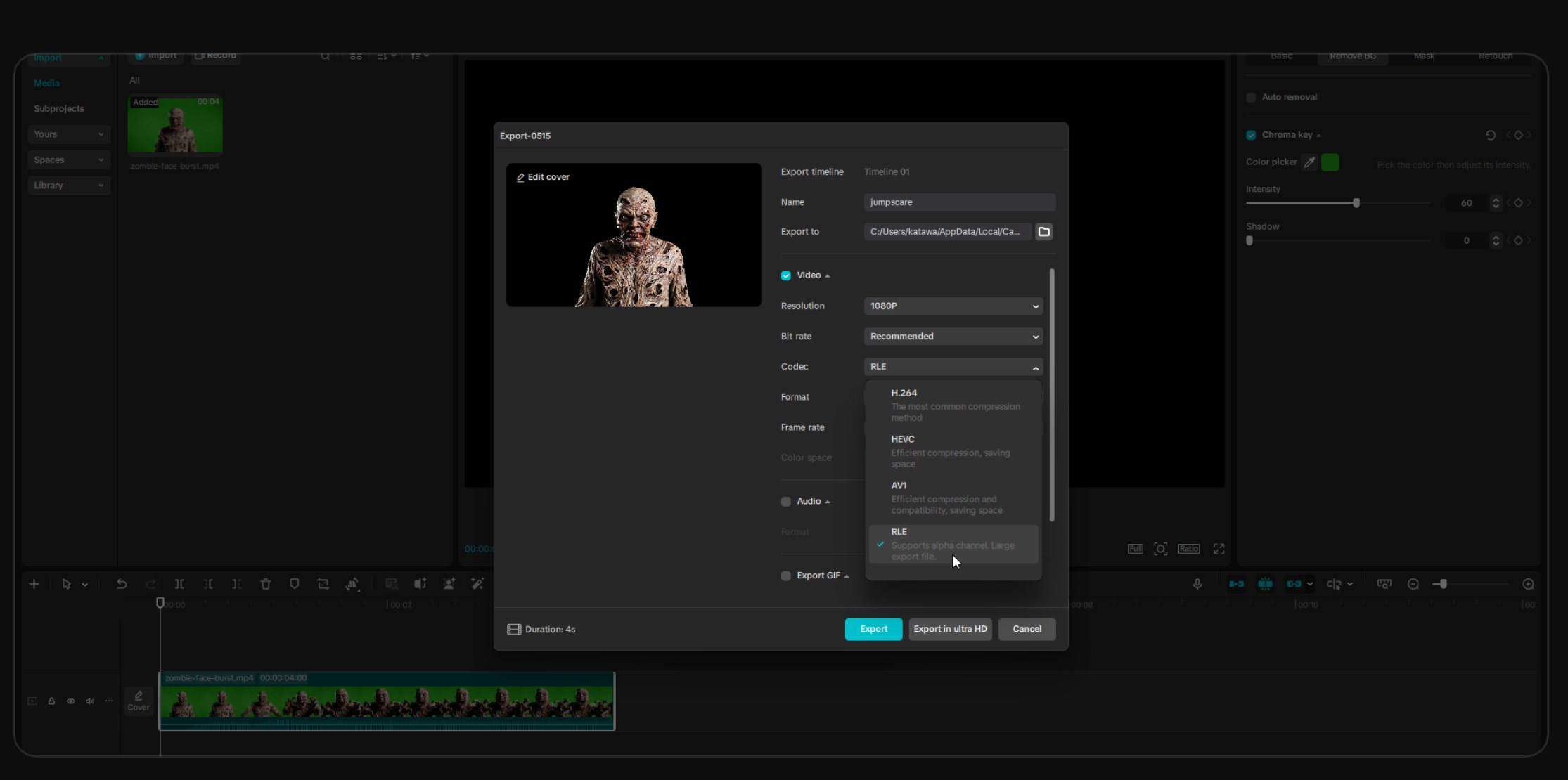
- Pulsa Export
- Pon un nombre de archivo claro, p. ej.
zombie-face-burst - Pon la resolución en 1080P o la del original
- Abre el menú de códec
- Elige RLE
- Asegúrate de que el formato de exportación es MOV
- Exporta el vídeo
- Conserva el canal alfa (transparencia)
- El archivo será grande — es normal
- Este archivo es sólo una etapa intermedia de conversión
NO subas el MOV a Stream To Earn
Conviértelo primero a WebM con CloudConvert (siguiente paso).
Convierte MOV a WebM con CloudConvert
Abre cloudconvert.com/mov-to-webm — ese es el conversor que usamos.
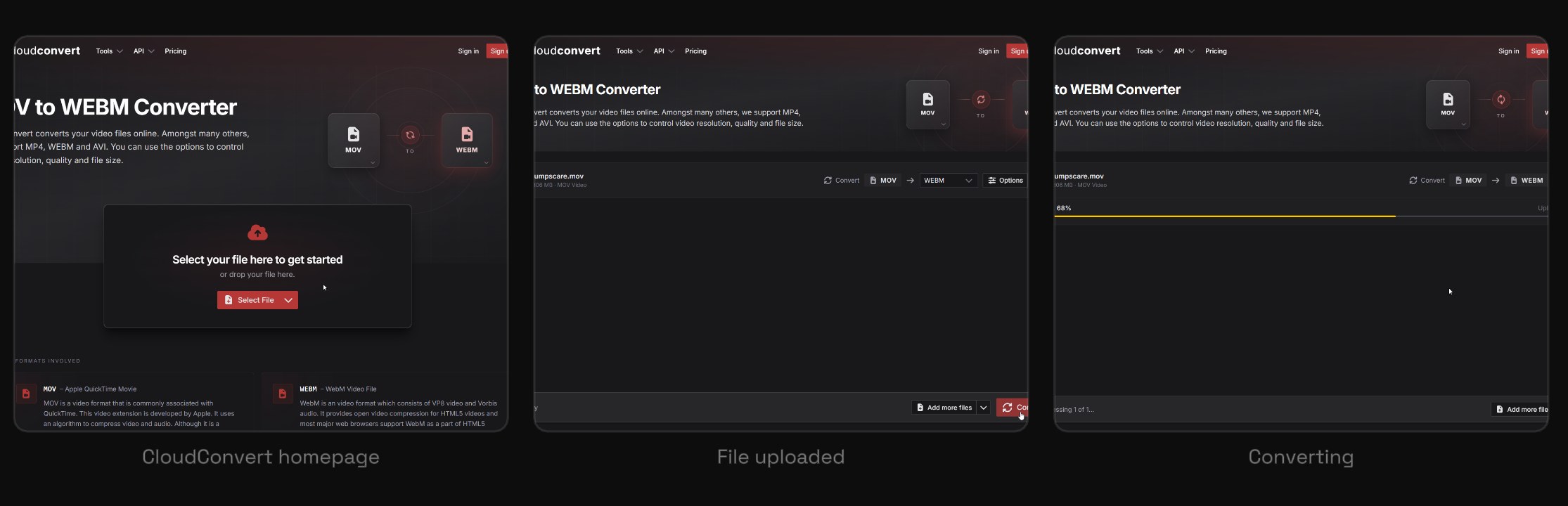
- Abre cloudconvert.com/mov-to-webm
- Pulsa Select File
- Elige el archivo
.movexportado de CapCut - Confirma que la página indica MOV to WEBM
- Pulsa Convert
- Espera a que termine la subida y el procesado
- Descarga el
.webmfinal
El WebM final debería ser mucho más pequeño que el MOV. Es normal — WebM usa compresión eficiente.
Tras la conversión, previsualiza el WebM si puedes. Comprueba que el fondo es transparente y no un rectángulo negro o verde.
Una vez confirmes que el WebM funciona, borra el MOV pesado. Conserva sólo el WebM final salvo que necesites volver a editar o reconvertir más tarde.
Sube el archivo a Stream To Earn
- Abre Stream To Earn
- Ve a la pestaña Alerts
- Sube el vídeo
.webmfinal - Configúralo como disparador
- Pon el parámetro Screen en Interrupt
- Guarda la alerta
- Ejecuta una prueba del disparador
- La alerta aparece sobre el stream / juego
- El vídeo interrumpe la pantalla
- El fondo es transparente
- El audio del WebM funciona (Stream To Earn soporta audio dentro de los vídeos de overlay)
Asset final recomendado
Problemas habituales
Seis cosas que fallan con más frecuencia y cómo arreglarlas. Pulsa para desplegar.
Rectángulo negro detrás del vídeo+
El fondo verde sigue visible+
Contorno verde alrededor del sujeto+
Faltan partes del sujeto+
El archivo MOV es enorme+
El WebM no tiene audio+
Antes de salir en directo
Marca estos puntos y listo.
- El vídeo de origen tiene un fondo verde limpio
- El Chroma Key de CapCut quitó el verde
- La exportación es MOV
- El códec es RLE
- El archivo final convertido es WebM
- El WebM final tiene fondo transparente
- El WebM final incluye audio si lo necesitas
- Subido en Alerts
- Configurado como disparador
- Screen está en Interrupt
- MOV pesado borrado tras la conversión