
Tutorial · Alerts
Stream To Earn용 점프스케어 영상 만들기
투명 배경의 짧은 영상을 만들고, Stream To Earn에 업로드한 뒤 알림 트리거로 설정해 화면을 가로채게 만드세요. 모든 Pro 또는 Expert 등급에서 작동합니다.
개요
전체 워크플로우
“이런 깜놀을 만들고 싶어”에서 “알림이 방송에 나간다”까지 여덟 단계.
01그린 스크린 위에 짧은 영상 생성
02CapCut에서 열기
03Chroma Key로 그린 배경 제거
04CapCut에서 RLE 코덱의 MOV로 내보내기
05CloudConvert로 MOV를 WebM으로 변환
06Stream To Earn에 WebM 업로드
07Screen: Interrupt로 알림 트리거 설정
08최종 WebM이 작동하면 큰 MOV 삭제
Part 01
영상 생성
텍스트나 이미지로 짧은 클립을 만들 수 있는 어떤 AI 영상 생성기든 사용하세요 — Gemini/Veo, Runway, Kling, 이미 결제 중인 도구도 좋습니다. 정말 중요한 건 생성된 영상이 깔끔한 그린 스크린 배경을 갖는 것뿐입니다.
권장 소스 영상
예시 프롬프트 1
- 길이: 2–5초
- 포맷: MP4면 충분
- 배경: 평평하고 밝은 그린
- 피사체: 또렷한 캐릭터나 물체 하나
- 동작: 단순하고 잘 읽혀야 함
- 카메라: 단순한 움직임 또는 고정
- 텍스트, 로고, 배경, 바닥, 그림자, 디테일한 배경 없음
A scary creature stands in front of a perfectly flat bright green screen.
The background is evenly lit with no shadows, no floor, no objects, and no scenery.
The creature suddenly moves toward the camera in one short dramatic motion.
Short 4 second video, 16:9, clear subject, simple camera, no text, no logo.
예시 프롬프트 2
A creepy mask-like face is centered in front of a clean bright green screen.
The face stays still for a moment, then quickly rushes close to the camera.
The green screen background stays flat and uniform.
Short 3 second clip, 16:9, no environment, no props, no text.
프롬프트 팁
- “flat bright green screen”이라고 말하세요
- “evenly lit”이라고 말하세요
- “no shadows on the background”라고 말하세요
- 동작은 단순하게 유지하세요
- 복잡한 장면은 배경 제거를 어렵게 만드니 피하세요
- 피사체가 녹색 옷, 녹색 피부, 녹색 발광을 가졌다면 바꾸세요 — Chroma key가 그 부분까지 함께 지울 수 있습니다
Part 02
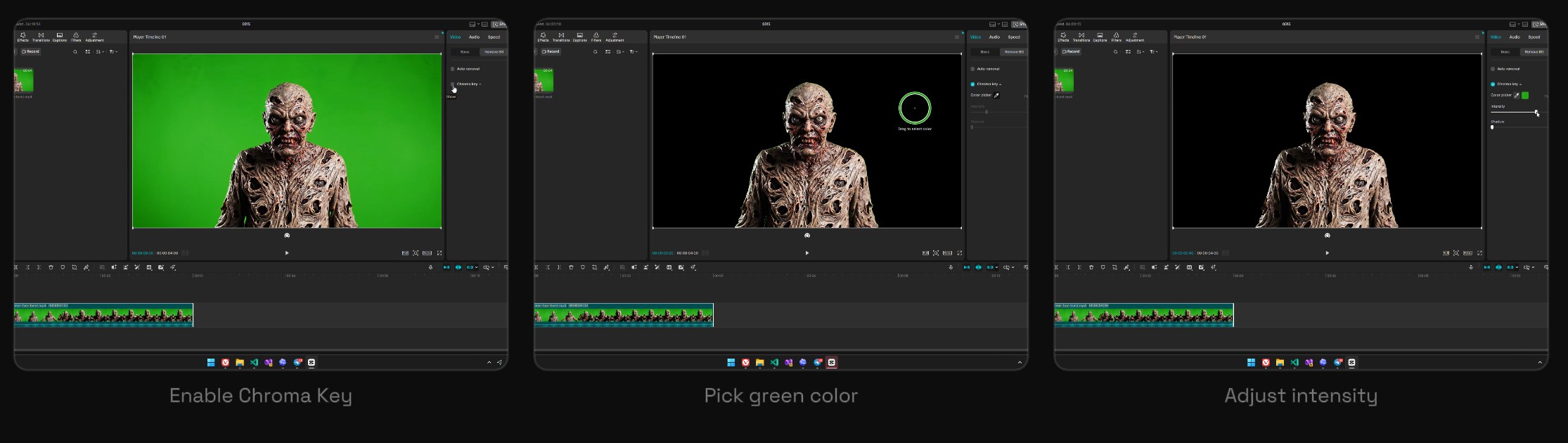
Chroma Key 활성화 → 그린 색상 선택 → 강도 조정
CapCut에서 그린 배경 제거
단계
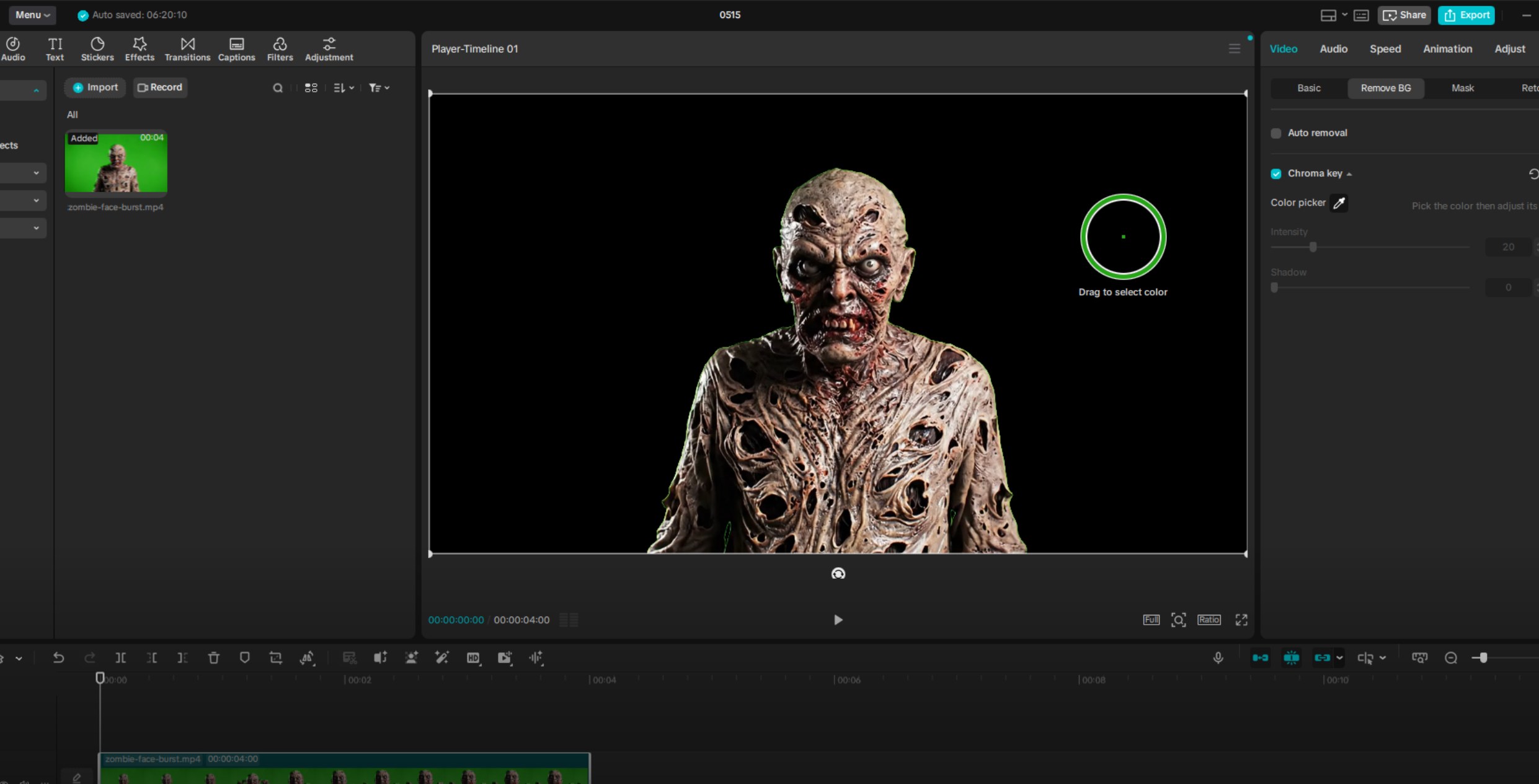
- CapCut을 열고 새 프로젝트를 만드세요
- 생성한 영상을 가져오세요
- 타임라인에 영상을 드래그하세요
- 클립을 선택하세요
- 오른쪽 패널에서 Video로 가세요
- Remove BG를 여세요
- Chroma key를 활성화하세요
- 색상 피커로 그린 배경을 클릭하세요
- 그린 배경이 사라질 때까지 Intensity를 올리세요
- 필요한 경우가 아니면 Shadow는 0으로 두세요
Intensity
~60
Shadow
0
보이는 것
- 그린 배경이 사라집니다
- CapCut은 미리보기에서 제거된 배경을 검은색으로 보여줄 수 있습니다 — 정상입니다
- 피사체가 그대로 보여야 하고 구멍이 없어야 합니다
- 피사체 주변에 그린 외곽선이 거의 없어야 합니다
그린이 아직 보인다면
- Intensity를 올리세요
- 색상 피커로 다른 그린 영역을 선택하세요
- 더 깨끗한 평면 그린 배경으로 소스 영상을 다시 생성하세요
피사체 일부가 사라진다면
- Intensity를 낮추세요
- 녹색이 들어간 피사체는 피하세요
- 피사체와 배경이 더 분리된 영상으로 다시 생성하세요
Part 03
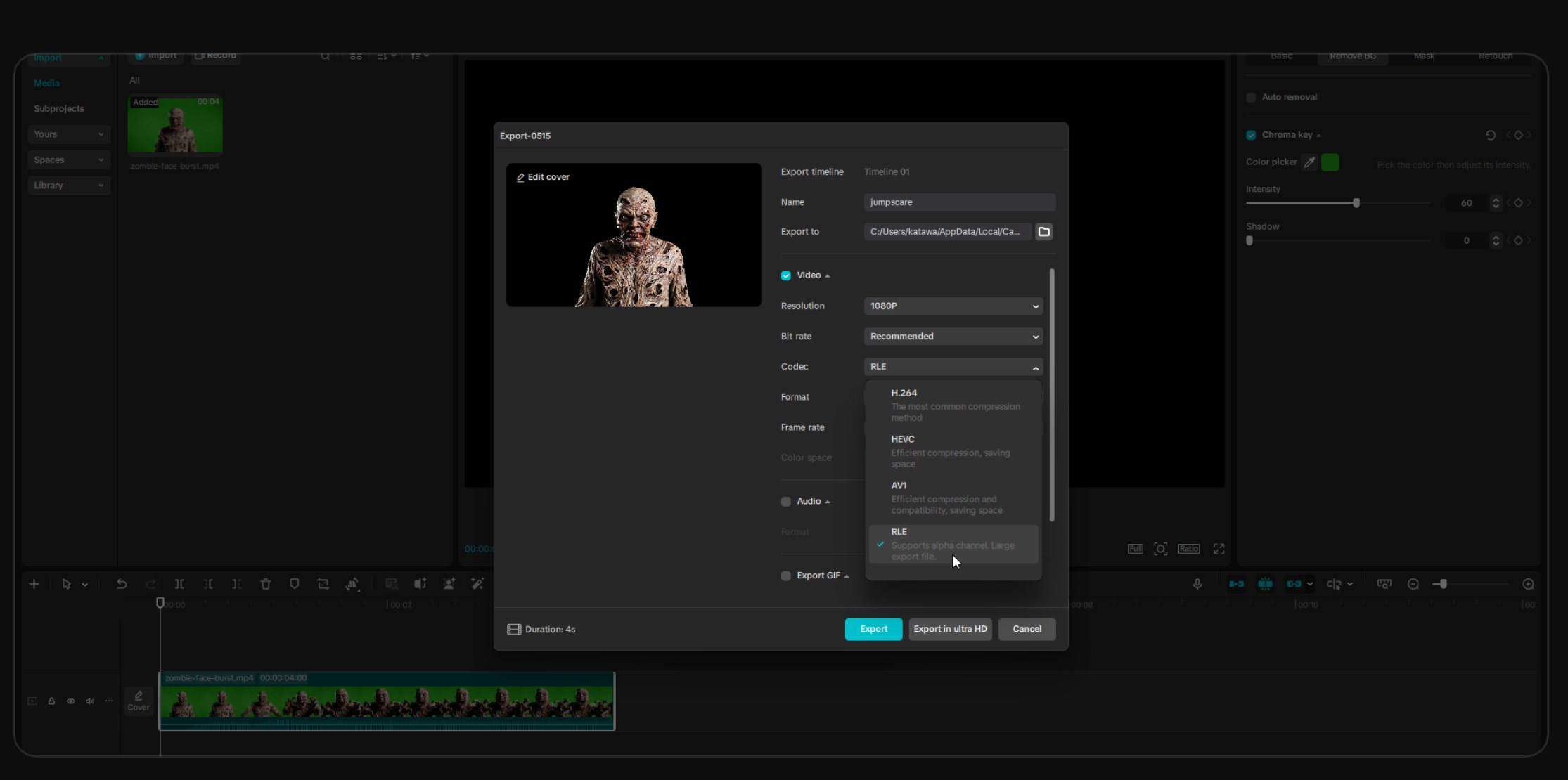
MOV 포맷과 RLE 코덱이 선택된 CapCut 내보내기 다이얼로그
CapCut에서 투명도 포함해 내보내기
이 단계가 중요합니다. 일반 MP4 내보내기는 보통 투명도를 유지하지 않기 때문에 MOV + RLE를 거치는 것입니다.
내보내기 설정
- Export를 클릭하세요
- 명확한 파일명을 지정하세요. 예:
zombie-face-burst - 해상도를 1080P 또는 소스 해상도로 설정하세요
- 코덱 드롭다운을 여세요
- RLE를 선택하세요
- 내보내기 포맷이 MOV인지 확인하세요
- 영상을 내보내세요
왜 MOV + RLE인가요?
- 알파 채널(투명도)을 유지합니다
- 파일이 큽니다 — 정상입니다
- 이 파일은 임시 변환용 파일일 뿐입니다
주의
MOV를 Stream To Earn에 업로드하지 마세요
먼저 CloudConvert로 WebM으로 변환하세요 (다음 단계).
Part 04
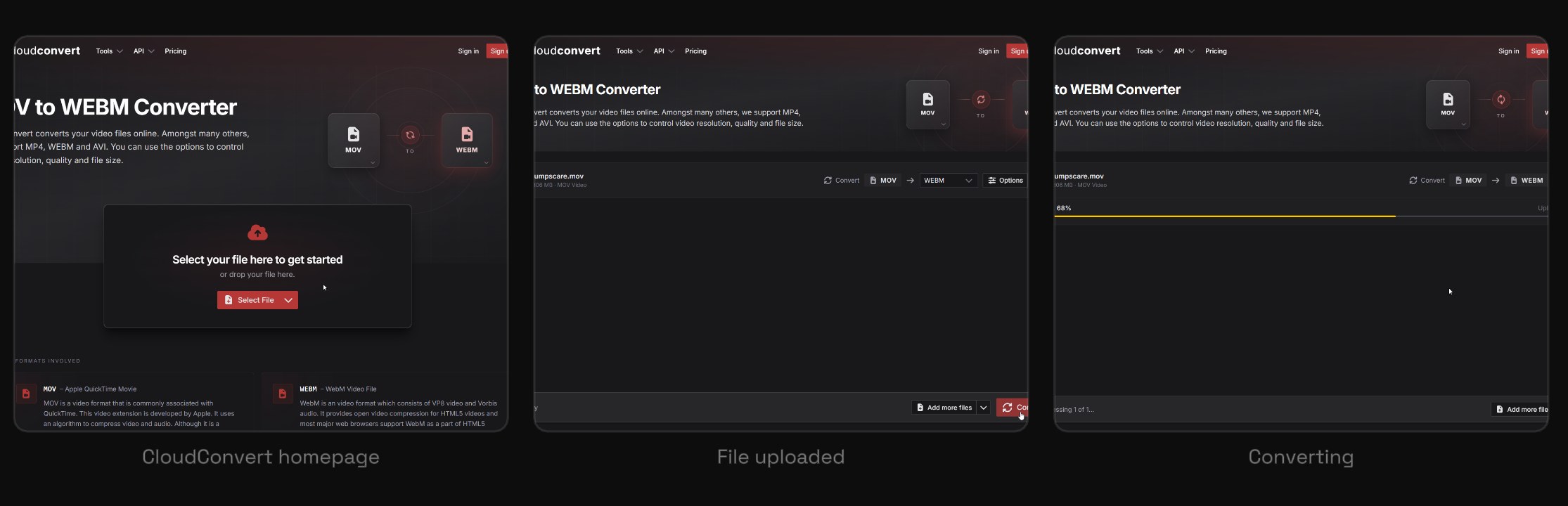
CloudConvert 홈페이지 → 파일 업로드 → 변환 중
CloudConvert로 MOV를 WebM으로 변환
cloudconvert.com/mov-to-webm를 여세요 — 저희가 사용하는 변환기입니다.
변환 단계
- cloudconvert.com/mov-to-webm를 여세요
- Select File을 클릭하세요
- CapCut에서 내보낸
.mov파일을 고르세요 - 페이지에 MOV to WEBM이 표시되는지 확인하세요
- Convert를 클릭하세요
- 업로드와 처리가 끝날 때까지 기다리세요
- 최종
.webm을 다운로드하세요
파일 크기
최종 WebM 파일은 MOV보다 훨씬 작아야 합니다. 정상입니다 — WebM은 효율적인 압축을 사용합니다.
미리보기 확인
변환 후 가능하면 WebM을 미리 재생해보세요. 배경이 투명한지, 검정이나 그린 사각형이 아닌지 확인하세요.
변환 후
WebM이 잘 작동하는 게 확인되면 큰 MOV를 삭제하세요. 나중에 다시 편집하거나 재변환할 필요가 없다면 최종 WebM만 남기세요.
Part 05
Stream To Earn에 업로드
업로드 단계
- Stream To Earn을 여세요
- Alerts 탭으로 이동하세요
- 최종
.webm영상을 업로드하세요 - 트리거로 설정하세요
- Screen 파라미터를 Interrupt로 설정하세요
- 알림을 저장하세요
- 테스트 트리거를 실행하세요
기대 결과
- 알림이 방송/게임 위에 표시됩니다
- 영상이 화면을 가로챕니다
- 배경이 투명합니다
- WebM의 오디오가 작동합니다 (Stream To Earn은 업로드한 오버레이 영상 내부의 오디오를 지원합니다)
권장 최종 에셋
포맷
WebM
배경
투명
오디오
허용
길이
2–5초
해상도
1080p / 720p
Screen 파라미터
Interrupt
문제 해결
흔한 문제들
가장 자주 일어나는 여섯 가지와 각각의 해결법. 클릭해서 펼쳐보세요.
영상 뒤에 검은 사각형이 보임+
알파 채널이 사라진 경우입니다. CapCut에서 MOV + RLE로 다시 내보낸 뒤 WebM으로 다시 변환하세요.
그린 배경이 아직 보임+
Chroma key가 너무 약합니다. CapCut으로 돌아가 Intensity를 올리거나 그린 색상을 다시 선택하세요.
피사체 주위에 그린 외곽선이 남음+
키가 거의 맞지만 살짝 약합니다. Intensity를 조금 올리거나 더 깨끗한 조명으로 다시 생성하세요.
피사체 일부가 사라짐+
키가 너무 강하거나 피사체에 녹색이 섞여 있습니다. Intensity를 낮추거나 다른 색의 피사체로 다시 생성하세요.
MOV 파일이 너무 큼+
정상입니다. RLE의 MOV는 중간 단계 파일일 뿐이니 WebM이 준비되면 지우세요.
WebM에 오디오가 없음+
CapCut 내보내기와 CloudConvert 변환 모두에 오디오가 포함되어 있는지 확인하세요. 무음 결과물은 보통 그 전 단계에서 오디오가 사라진 경우입니다.
짧은 체크리스트
라이브 시작 전
이것만 체크하면 끝입니다.
- 소스 영상에 깨끗한 그린 배경이 있다
- CapCut Chroma Key로 그린이 제거됐다
- 내보내기는 MOV다
- 코덱은 RLE다
- 변환된 최종 파일은 WebM이다
- 최종 WebM의 배경이 투명하다
- 필요한 경우 최종 WebM에 오디오가 있다
- Alerts에 업로드했다
- 트리거로 설정했다
- Screen이 Interrupt로 설정되었다
- 변환 후 큰 MOV를 삭제했다