
Tworzenie wideo jumpscare do Stream To Earn
Stwórz krótkie wideo z przezroczystym tłem, wgraj je w Stream To Earn, ustaw jako trigger alertu i spraw, by przerywało ekran. Działa na każdym tierze Pro lub Expert.
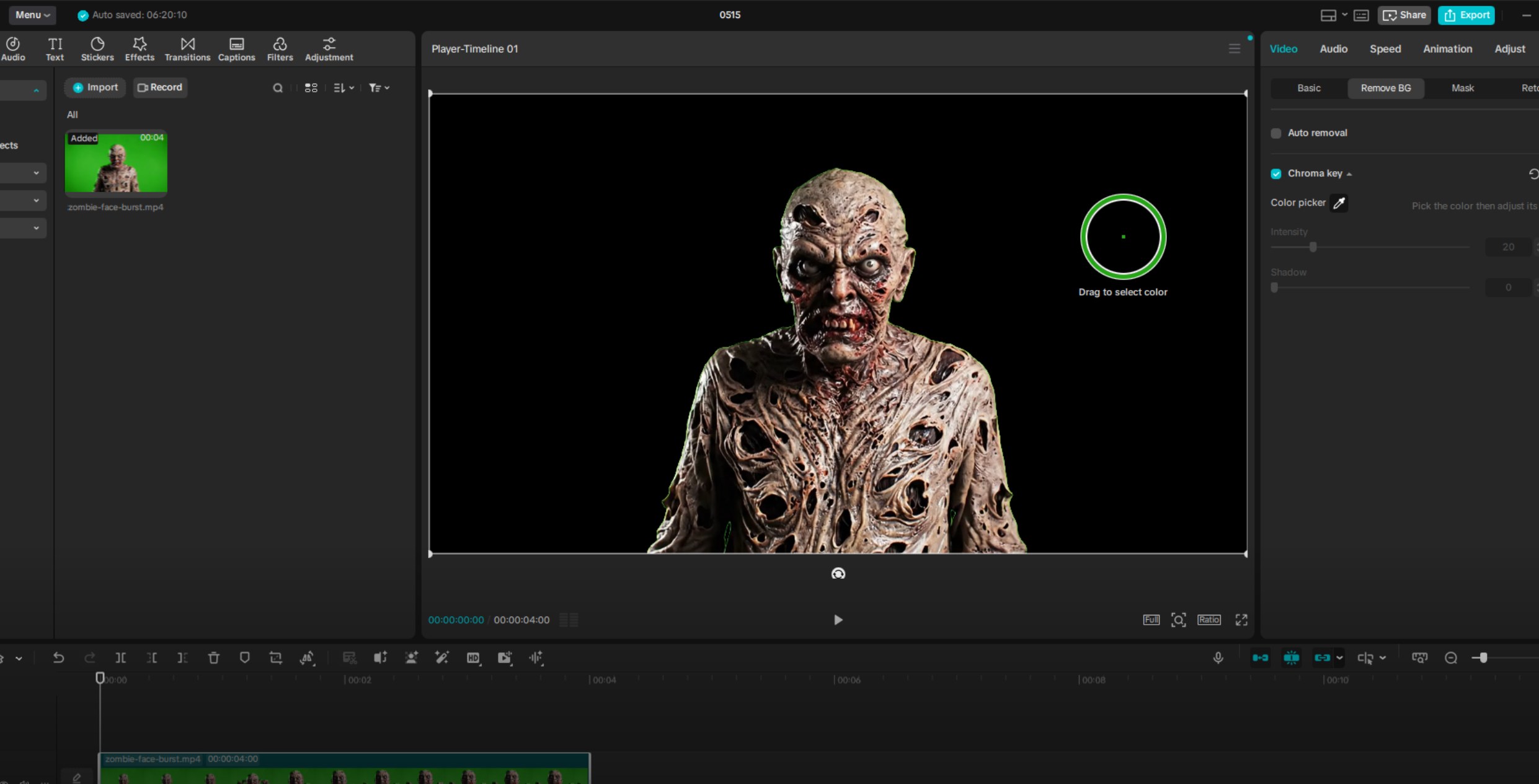
Pełny workflow
Osiem kroków od "mam pomysł na straszny moment" do "alert jest na żywo na streamie".
Wygeneruj wideo
Użyj dowolnego generatora wideo AI, który potrafi stworzyć krótki klip z tekstu albo obrazu — Gemini/Veo, Runway, Kling albo cokolwiek, za co już płacisz. Naprawdę liczy się tylko jedno: wygenerowane wideo musi mieć czyste tło zielonego ekranu.
- Czas trwania: 2–5 sekund
- Format: MP4 jest okej
- Tło: jednolite jasnozielone
- Podmiot: jedna wyraźna postać lub obiekt
- Ruch: prosty i czytelny
- Kamera: prosty ruch albo nieruchoma
- Bez tekstu, logo, scenografii, podłogi, cieni czy szczegółowego tła
A scary creature stands in front of a perfectly flat bright green screen.
The background is evenly lit with no shadows, no floor, no objects, and no scenery.
The creature suddenly moves toward the camera in one short dramatic motion.
Short 4 second video, 16:9, clear subject, simple camera, no text, no logo.
Przykładowy prompt 2
A creepy mask-like face is centered in front of a clean bright green screen.
The face stays still for a moment, then quickly rushes close to the camera.
The green screen background stays flat and uniform.
Short 3 second clip, 16:9, no environment, no props, no text.
- Napisz "flat bright green screen"
- Napisz "evenly lit"
- Napisz "no shadows on the background"
- Trzymaj akcję prostą
- Unikaj złożonych scen — utrudniają usuwanie tła
- Jeśli podmiot ma zielone ubranie, zieloną skórę albo zieloną poświatę, zmień to — Chroma key może usunąć też te części
Usuń zielone tło w CapCut
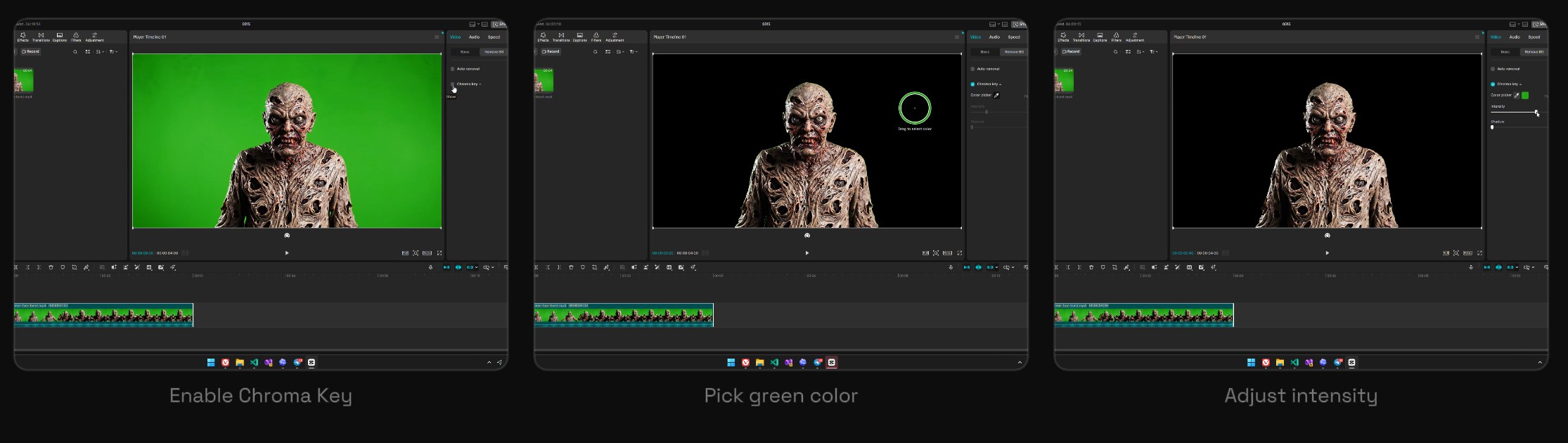
- Otwórz CapCut i stwórz nowy projekt
- Zaimportuj wygenerowane wideo
- Przeciągnij wideo na oś czasu
- Zaznacz klip
- W panelu po prawej stronie przejdź do Video
- Otwórz Remove BG
- Włącz Chroma key
- Użyj próbnika kolorów i kliknij zielone tło
- Zwiększaj Intensity, aż zielone tło zniknie
- Trzymaj Shadow na 0, chyba że konkretnie musisz to dostosować
- Zielone tło znika
- CapCut może pokazywać usunięte tło jako czarne w podglądzie — to normalne
- Podmiot powinien pozostać widoczny i bez dziur
- Wokół podmiotu powinno być mało zielonej obwódki albo wcale
- Zwiększ Intensity
- Wybierz inny zielony obszar próbnikiem kolorów
- Wygeneruj źródłowe wideo na nowo z czystszym jednolitym zielonym tłem
- Zmniejsz Intensity
- Unikaj podmiotów z zielonymi kolorami
- Wygeneruj na nowo z bardziej oddzielonym podmiotem i tłem
Eksportuj z CapCut z przezroczystością
Ten krok jest ważny. Zwykły eksport MP4 zwykle nie zachowuje przezroczystości, dlatego najpierw przechodzimy przez MOV + RLE.
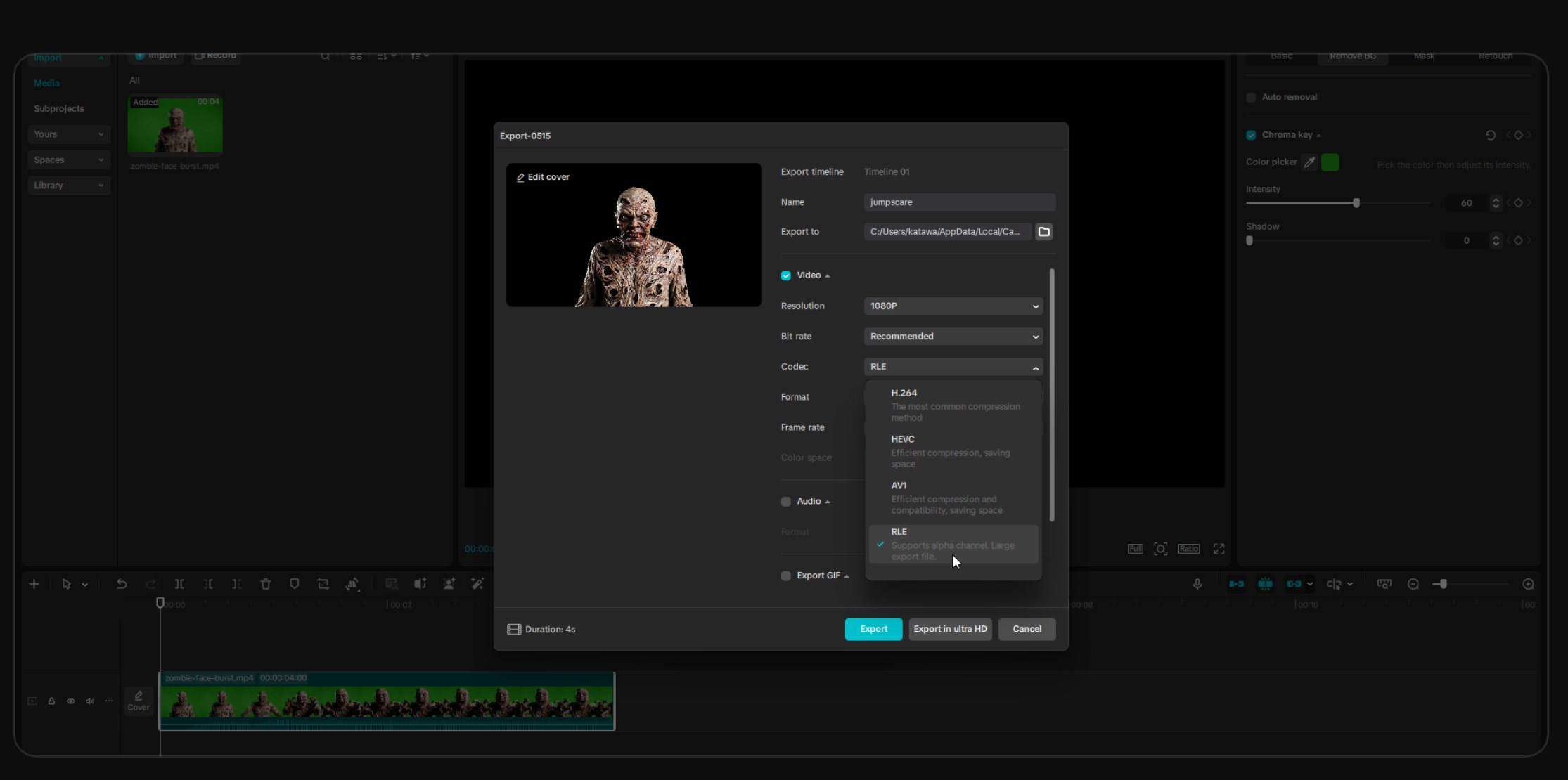
- Kliknij Export
- Ustaw klarowną nazwę pliku, np.
zombie-face-burst - Ustaw rozdzielczość na 1080P albo rozdzielczość źródła
- Otwórz menu rozwijane kodeka
- Wybierz RLE
- Upewnij się, że format eksportu to MOV
- Eksportuj wideo
- Zachowuje kanał alpha (przezroczystość)
- Plik będzie duży — to normalne
- Ten plik to tylko tymczasowy plik konwersji
NIE wgrywaj MOV do Stream To Earn
Najpierw skonwertuj go do WebM używając CloudConvert (następny krok).
Skonwertuj MOV do WebM z CloudConvert
Otwórz cloudconvert.com/mov-to-webm — to konwerter, którego używamy.
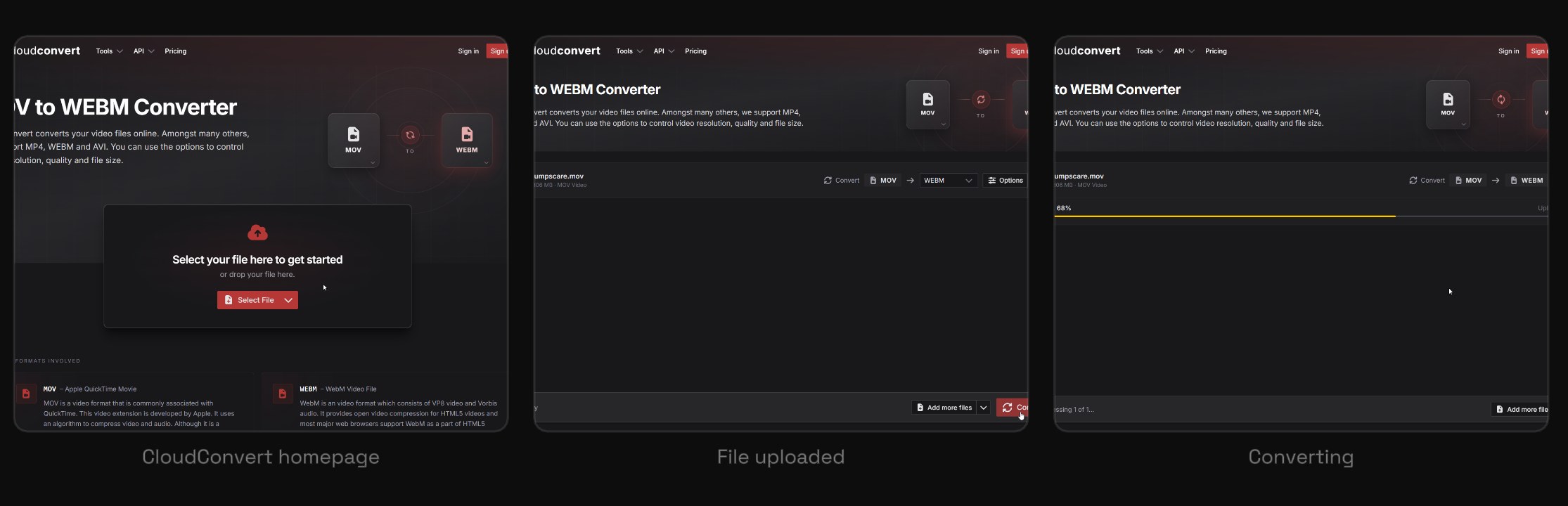
- Otwórz cloudconvert.com/mov-to-webm
- Kliknij Select File
- Wybierz wyeksportowany plik CapCut
.mov - Potwierdź, że strona mówi MOV to WEBM
- Kliknij Convert
- Poczekaj na wgrywanie i przetwarzanie
- Pobierz finalny
.webm
Finalny plik WebM powinien być znacznie mniejszy niż MOV. To normalne — WebM używa wydajnej kompresji.
Po konwersji obejrzyj podgląd WebM, jeśli to możliwe. Sprawdź, że tło jest przezroczyste, a nie czarnym albo zielonym prostokątem.
Gdy WebM jest potwierdzony jako działający, usuń duży MOV. Zachowaj tylko finalny WebM, chyba że później będziesz musiał edytować albo rekonwertować.
Wgraj do Stream To Earn
- Otwórz Stream To Earn
- Przejdź do zakładki Alerts
- Wgraj finalne wideo
.webm - Ustaw je jako trigger
- Ustaw parametr Screen na Interrupt
- Zapisz alert
- Uruchom testowy trigger
- Alert pojawia się nad streamem / grą
- Wideo przerywa ekran
- Tło jest przezroczyste
- Audio z WebM działa (Stream To Earn wspiera audio w wgrywanych filmach overlay)
Rekomendowany finalny zasób
Częste problemy
Sześć rzeczy, które najczęściej idą nie tak, i jak naprawić każdą. Kliknij, by rozwinąć.
Czarny prostokąt za wideo+
Zielone tło wciąż widoczne+
Zielona obwódka wokół podmiotu+
Podmiotowi brakuje kawałków+
Plik MOV jest ogromny+
WebM nie ma audio+
Zanim wejdziesz na żywo
Odhacz to i gotowe.
- Źródłowe wideo ma czyste zielone tło
- Chroma Key w CapCut usunął zielony
- Eksport to MOV
- Kodek to RLE
- Skonwertowany finalny plik to WebM
- Finalny WebM ma przezroczyste tło
- Finalny WebM ma audio, jeśli potrzebne
- Wgrany w Alerts
- Ustawiony jako trigger
- Screen ustawiony na Interrupt
- Duży MOV usunięty po konwersji