
Lokalen Minecraft-Server installieren
Richte mit StreamToEarn einen lokalen Minecraft-Server ein – mit PaperMC 1.20.1 (empfohlen) oder einer anderen Version. Der Server führt Plugins (Mini-Spiele) aus, die mit einem einzigen Befehl eine Arena für interaktive Streams aufbauen. Video-Walkthrough →
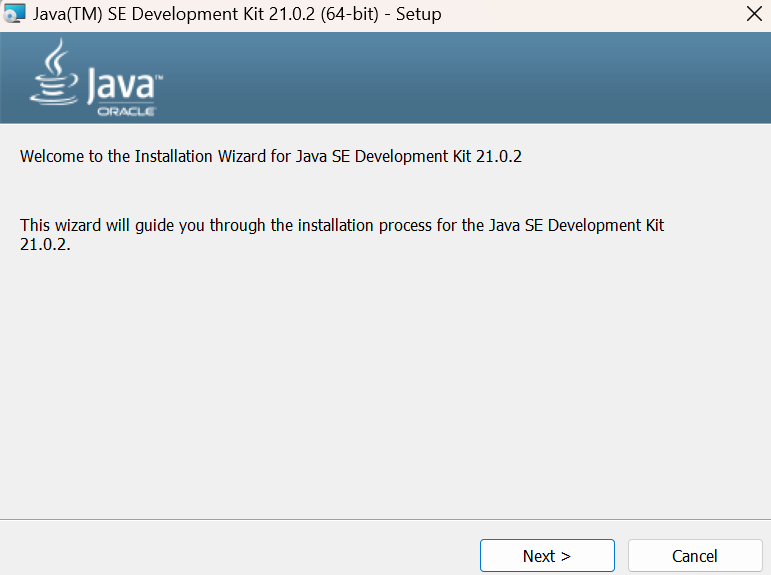
JDK 22 installieren
Damit der Minecraft-Server läuft, musst du JDK in Version 22 installieren. Nach Download und Installation des Java Development Kit (JDK) startest du die StreamToEarn-App – und gegebenenfalls deinen Rechner – neu. Das muss nur einmal gemacht werden.
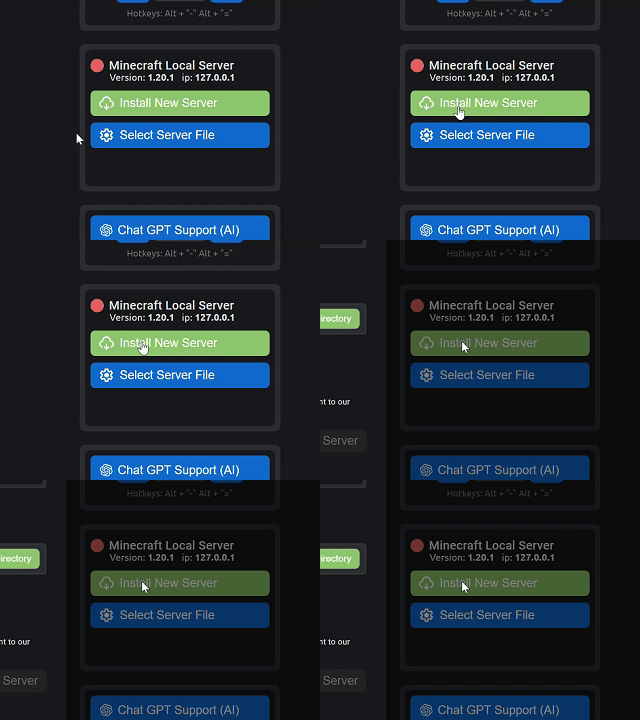
Neuen Server installieren
Nach Installation des Programms StreamToEarn und der Anmeldung siehst du rechts ein Widget, mit dem du einen lokalen Minecraft-Server einrichten und starten kannst. Der Server ist nur im lokalen Netzwerk erreichbar — nur Rechner im gleichen WLAN können beitreten.
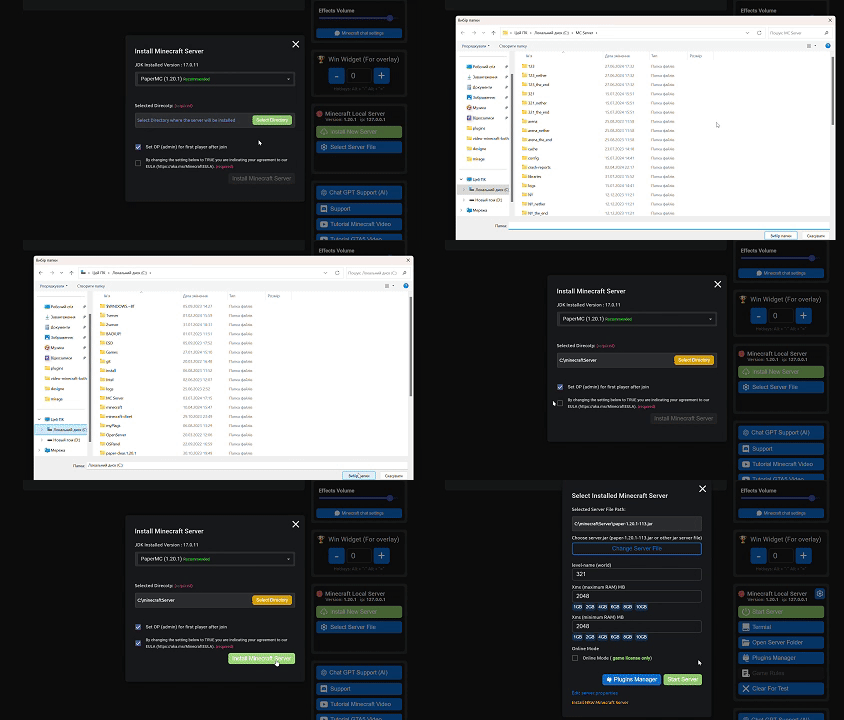
Installationsverzeichnis wählen und EULA akzeptieren
Im Installationsfenster sind zwei Aktionen nötig:
- Wähle einen Ordner, in dem die Minecraft-Server-Dateien abgelegt werden. Wenn du einen nicht leeren Ordner oder einfach das Laufwerk C wählst, legt das Programm automatisch einen passenden Ordner an.
- Um den Minecraft-Server zu installieren und zu starten, musst du der EULA der Minecraft-Server-Entwickler zustimmen.
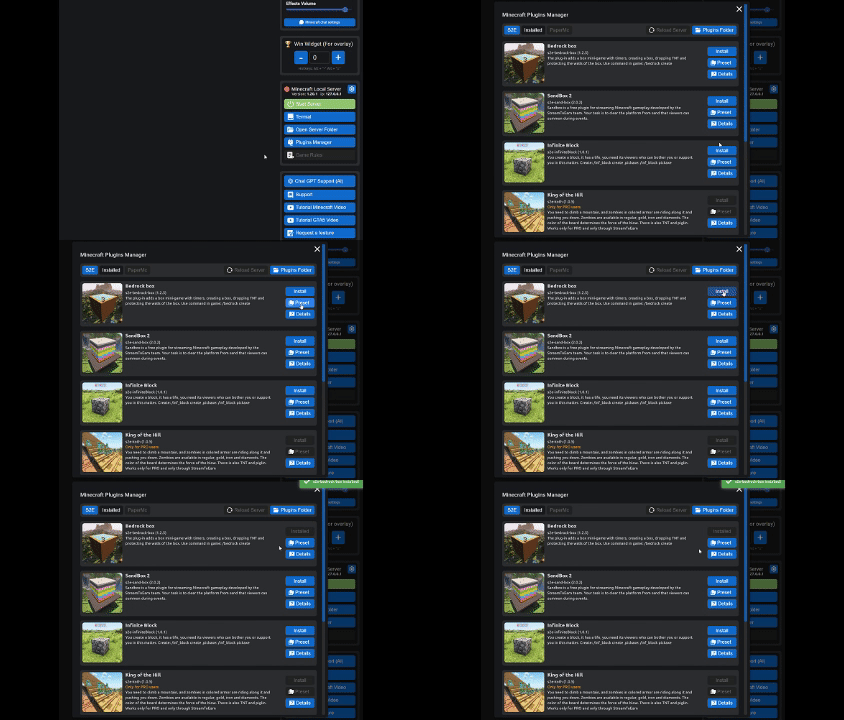
Plugins installieren
Nach der Server-Installation kannst du Mini-Spiel-Plugins hinzufügen. Vergiss nicht, den Server nach jeder Plugin-Installation neu zu starten.
Alle Plugins haben eigene Befehle zum Starten eines Spiels und zum Ausführen verschiedener Funktionen, die im Preset als Trigger-Funktion hinterlegt werden.

Dem Server beitreten
Um dem Server beizutreten, brauchst du Minecraft Java Edition in derselben Client-Version wie der Server — in unserem Fall 1.20.1. Die Client-Version änderst du bequem im Minecraft Launcher. Starte das Spiel, gehe auf „Mehrspieler", dann „Direktverbindung", und gib als IP localhost ein.
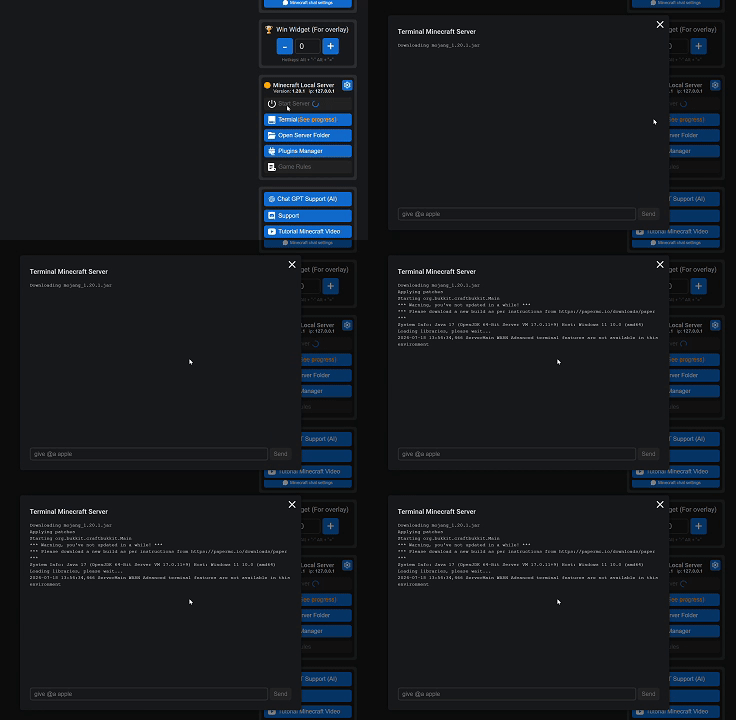
Terminal
Wenn dein Server nicht startet, schau im Terminal nach der Ursache. Für eine schnelle Lösung kannst du den Text aus dem Terminal an unseren GPT-Assistenten geben. Über das Terminal kannst du den Server auch verwalten, ohne ins Spiel zu gehen.