
Installer un serveur Minecraft local
Installez un serveur Minecraft local avec StreamToEarn et PaperMC 1.20.1 (recommandé) ou une autre version. Le serveur exécute des plugins (mini-jeux) qui bâtissent une arène pour vos lives interactifs en une seule commande. Tutoriel vidéo →
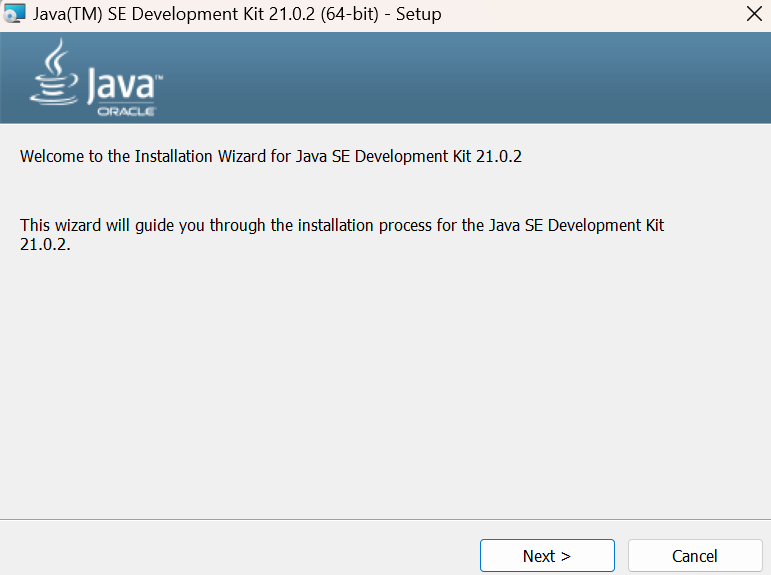
Installer JDK 22
Pour faire tourner le serveur Minecraft, installez le JDK version 22. Après l'installation du Java Development Kit (JDK), redémarrez l'application StreamToEarn et éventuellement votre ordinateur. À faire une seule fois.
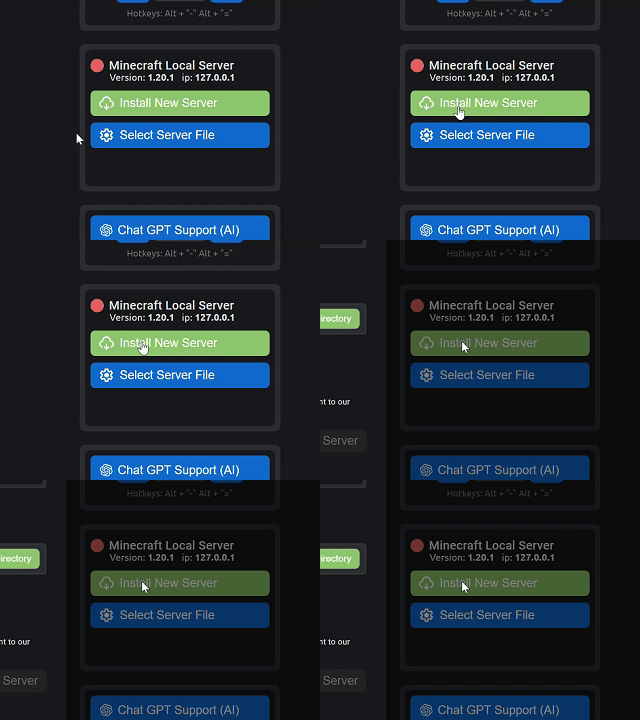
Installer un nouveau serveur
Après avoir installé l'application StreamToEarn et vous être connecté, vous verrez à droite de l'écran un widget qui permet de configurer et de démarrer un serveur Minecraft local. Le serveur n'est accessible qu'au sein de votre réseau local — seuls les ordinateurs connectés à votre Wi-Fi peuvent rejoindre.
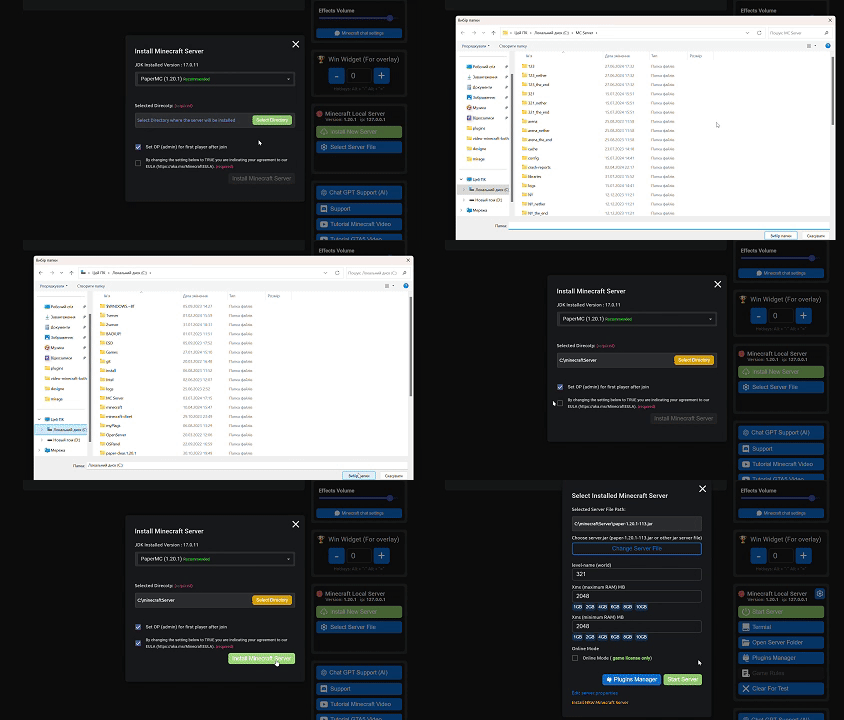
Choisir le dossier d'installation et accepter l'EULA
Dans la fenêtre d'installation, deux actions sont requises :
- Choisissez un dossier où les fichiers du serveur Minecraft seront déployés. Si vous choisissez un dossier non vide ou simplement le lecteur C, l'application crée automatiquement un dossier pour les fichiers du serveur.
- Pour installer et démarrer le serveur Minecraft, vous devez accepter l'EULA des développeurs du serveur Minecraft.
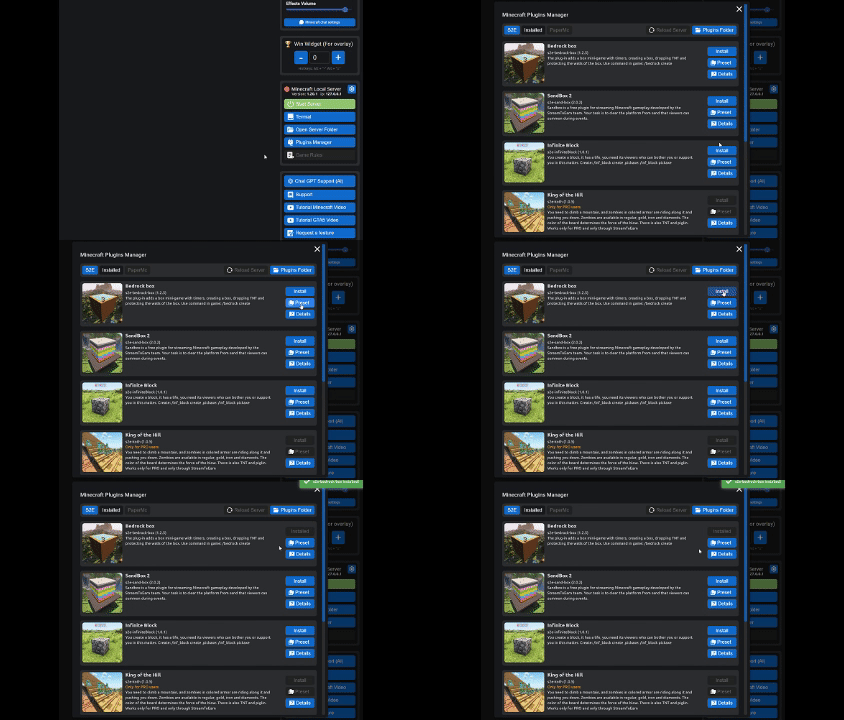
Installer des plugins
Après avoir installé le serveur, vous pouvez ajouter des plugins de mini-jeux. Pensez à redémarrer le serveur après chaque installation.
Tous les plugins disposent de leurs propres commandes pour lancer un jeu et exécuter différentes fonctions, à utiliser dans le preset comme fonction de déclenchement.

Rejoindre le serveur
Pour rejoindre le serveur, il vous faut Minecraft Java Edition dans la même version que le serveur — ici 1.20.1. Vous pouvez facilement changer la version du client dans le launcher Minecraft. Lancez le jeu, allez dans Multijoueur, puis Connexion directe, et saisissez l'IP localhost.
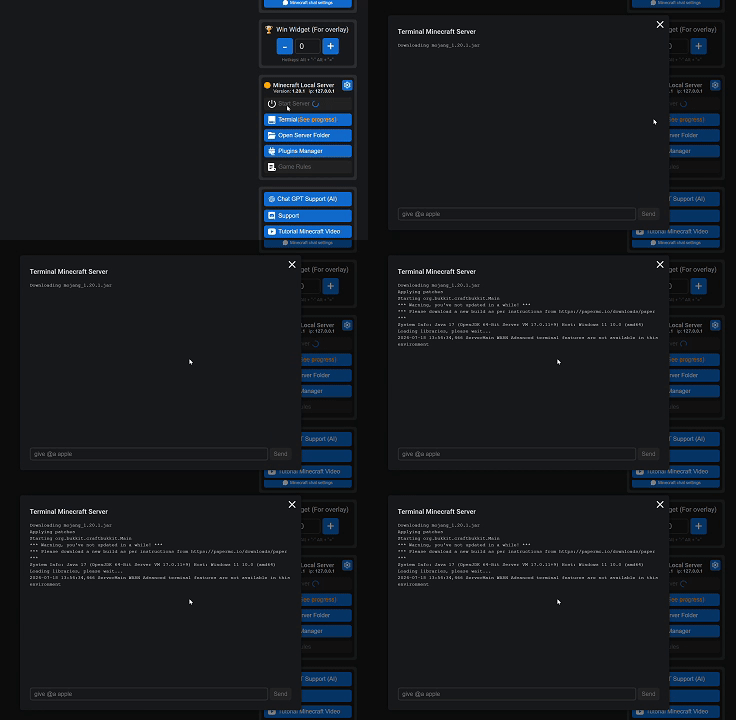
Terminal
Si votre serveur ne démarre pas, regardez la cause dans le Terminal. Pour résoudre rapidement le problème, copiez le texte du Terminal dans notre assistant GPT. Vous pouvez aussi gérer le serveur depuis le Terminal sans entrer dans le jeu.