
Gift Spinner für TikTok-Live-Spiele
Mit einem Expert-Abo lässt der Gift Spinner ein einzelnes Geschenk ein zufälliges Ereignis aus einem gewichteten Pool im Spiel auslösen. Ein rotierendes Overlay sorgt für Spannung, am Ende feuert ein Ereignis.
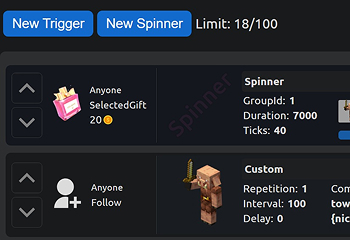
So fügst du einen Spinner hinzu
In jedem deiner Presets bzw. Vorlagen erscheint eine neue Schaltfläche namens New Spinner. Nach Auswahl eines Triggers taucht ein Spinner-Event in der Eventliste auf — per Klick kannst du es individuell anpassen.

So fügst du Events hinzu
Nachdem ein Preset hinzugefügt wurde, bekommen die Events eine zusätzliche Spalte. Um ein Event in den Spinner aufzunehmen, lege seine Drop-Wahrscheinlichkeit fest.
- Keine: 0%
- Gewöhnlich: 60%
- Selten: 25%
- Episch: 10%
- Legendär: 5%

Zwei oder mehr Spinner
Wenn du mehr als einen Spinner hinzufügst, bekommen alle Events (außer der Seltenheit) eine Gruppenauswahl. Die Gruppennummer bestimmt, an welchem Spinner das Event teilnimmt.

Spinner-Einstellungen
Jeder Spinner lässt sich anpassen: Stil ändern, Sounds hinzufügen, Geschwindigkeit und Dauer der Animation einstellen. Außerdem gibt es zwei Spin-Arten — einen zum Testen mit Ingame-Events und einen ohne Events, um die ausgewählten Einstellungen vorab zu sehen.
Vergiss nicht, den Overlay-Link zu kopieren und in TikTok Live Studio einzufügen, damit die Zuschauer ihn sehen.